아이폰 Apple ID 계정 사진 변경 방법, 미모지·카메라까지 한 번에 정리

아이폰 쓰다 보면 Apple ID 계정 사진 변경하고 싶은 순간 꼭 오더라구요. 괜히 오래된 사진 그대로라 찝찝하기도 하고, 미모지로 바꾸고 싶은데 메뉴가 어딨는지 안 보여서 헤매고… 저만 그런 거 아니죠? ㅎㅎ 그래서 오늘은 아이폰 Apple ID 계정 사진 변경 방법을 처음 쓰는 분도 바로 따라 할 수 있게 정리해봤어요.
아이폰 Apple ID 계정 사진 변경 기본 경로 정리

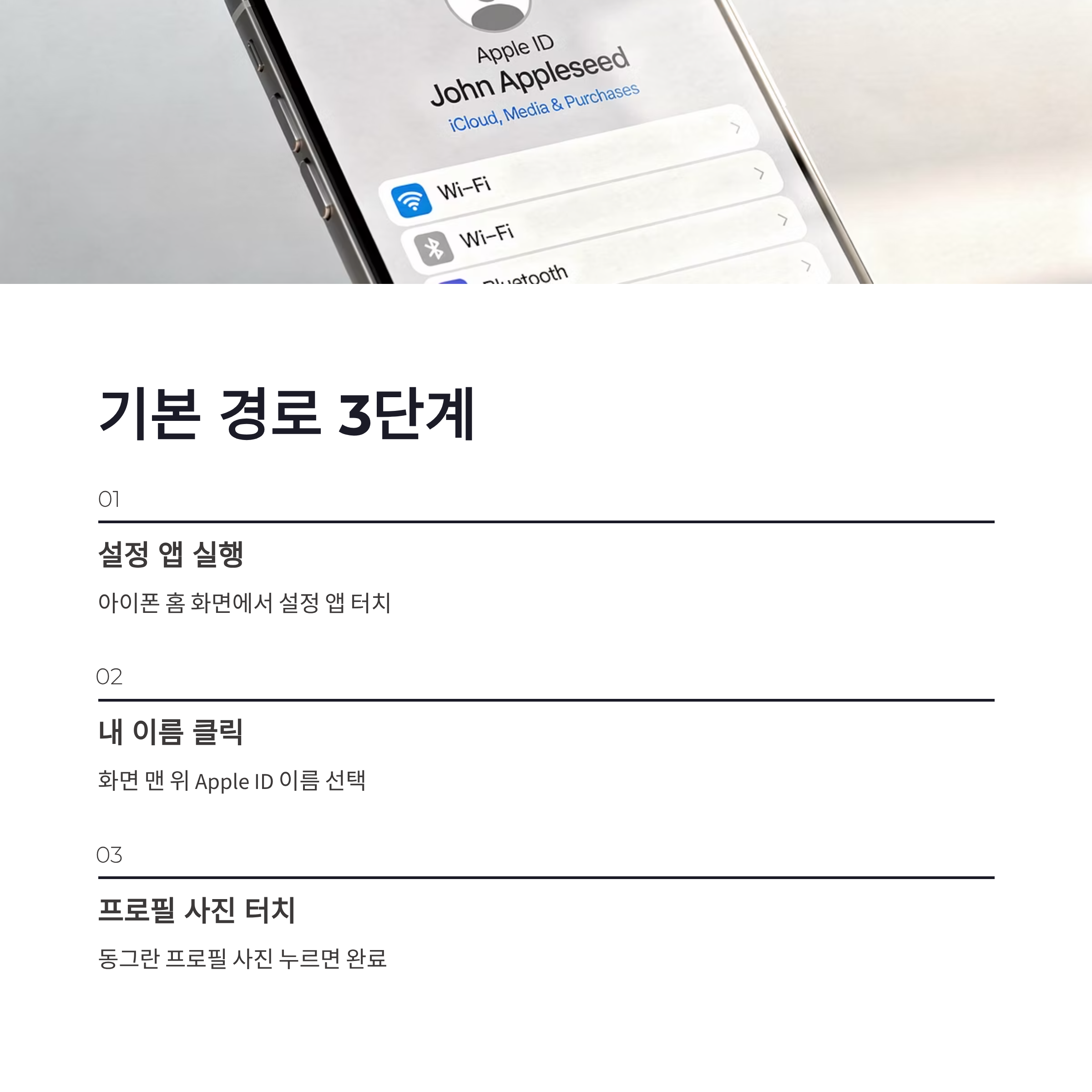
Apple ID 계정 사진 변경은 생각보다 엄청 간단했구요. 다만 경로를 모르면 진짜 안 보입니다ㅠㅠ 아이폰 기준으로 이렇게 들어가면 돼요.
설정 앱 실행 → 화면 맨 위 내 이름(Apple ID) 클릭 → 동그란 프로필 사진 터치 여기까지 오면 거의 끝난 거나 다름없어요. 이 화면에서 바로 Apple ID 계정 사진 변경이 가능하더라구요. 예전엔 메뉴가 따로 있는 줄 알고 한참 찾았는데… 괜히 그랬다 싶었어요 ㅋㅋ
Apple ID 계정 사진 변경 방법 종류 비교
프로필 사진을 누르면 선택지가 여러 개 나오는데요. 상황에 따라 골라 쓰면 됩니다.
| 선택 방법 | 특징 | 추천 상황 |
|---|---|---|
| 카메라로 촬영 | 바로 촬영 후 적용 | 지금 모습 반영하고 싶을 때 |
| 사진 보관함 | 기존 사진 사용 | 깔끔한 증명사진 있을 때 |
| 미모지 | 캐릭터 느낌 | 얼굴 노출 싫을 때 |
저는 솔직히 미모지로 바꿨는데요, 생각보다 주변에서 반응이 좋더라구요 ㅎㅎ 특히 회사 계정이나 가족 공유용 Apple ID라면 Apple ID 계정 사진 변경을 미모지로 해두는 것도 꽤 괜찮았어요.
Apple ID 계정 사진 변경 시 꼭 알아둘 점

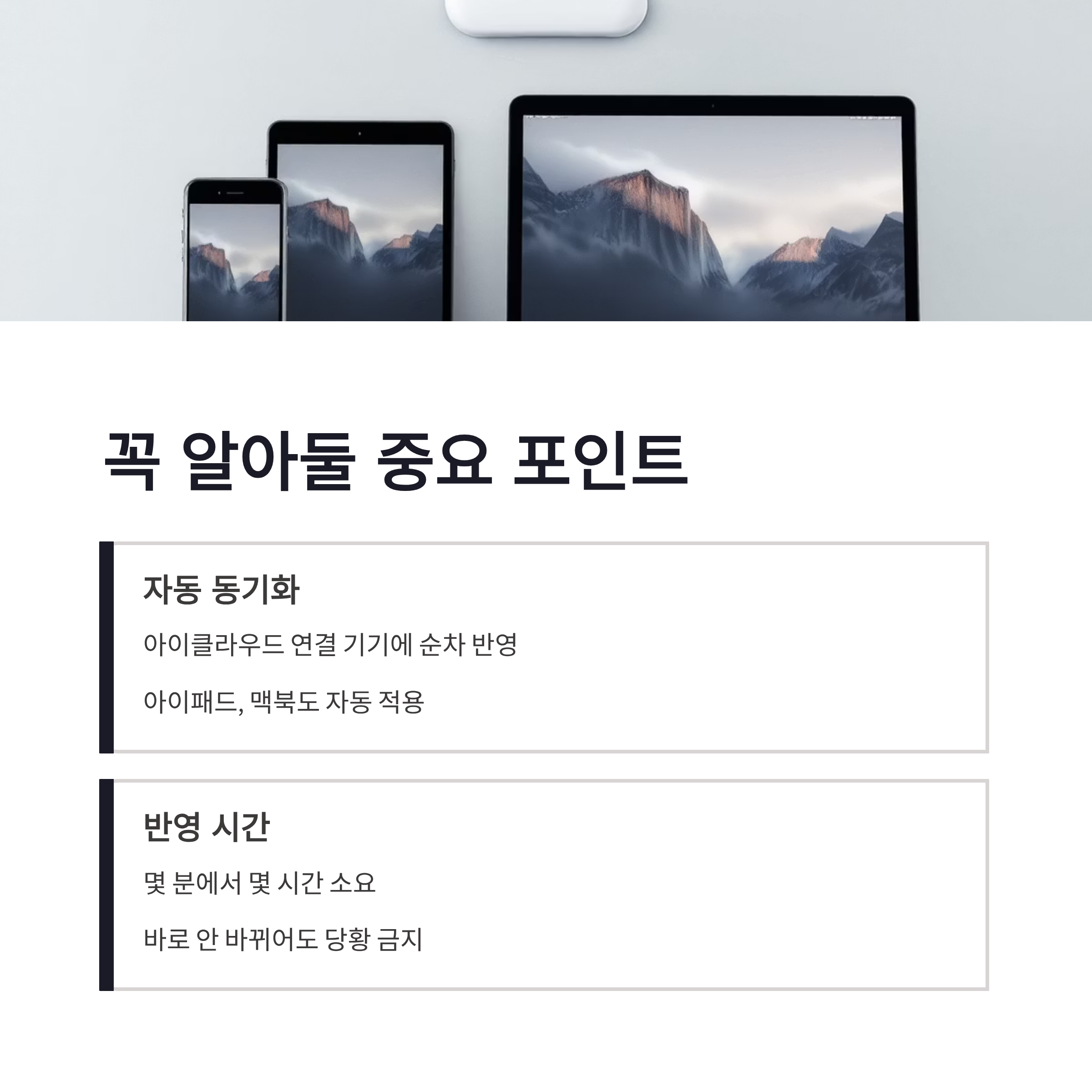
여기서 은근히 중요한 포인트가 있어요. Apple ID 계정 사진 변경을 하면 아이클라우드에 연결된 기기들에도 순차적으로 반영돼요. 아이패드, 맥북 쓰시는 분들은 바로 안 바뀌어도 당황하지 마시구요, 보통 몇 분~몇 시간 안에 자동으로 적용되더라구요.
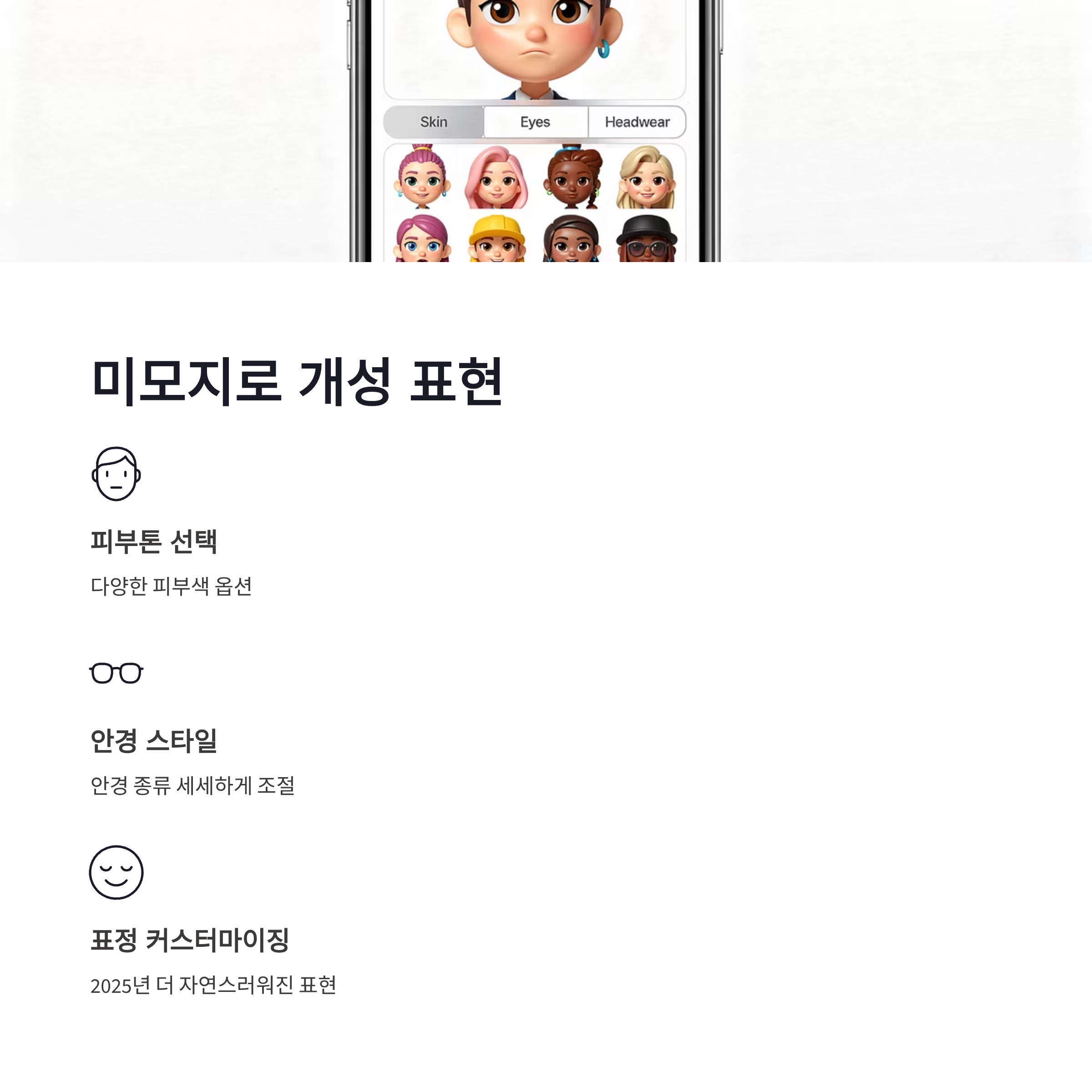
그리고 2025년 기준 iOS 최신 버전에서는 미모지 커스터마이징 옵션도 더 늘어나서, 피부톤·안경·표정까지 세세하게 조절 가능했어요. 예전보다 훨씬 자연스러워졌다는 느낌? 이건 직접 해보면 압니다 ㅎㅎ
결론, Apple ID 계정 사진 변경 생각보다 쉬워요

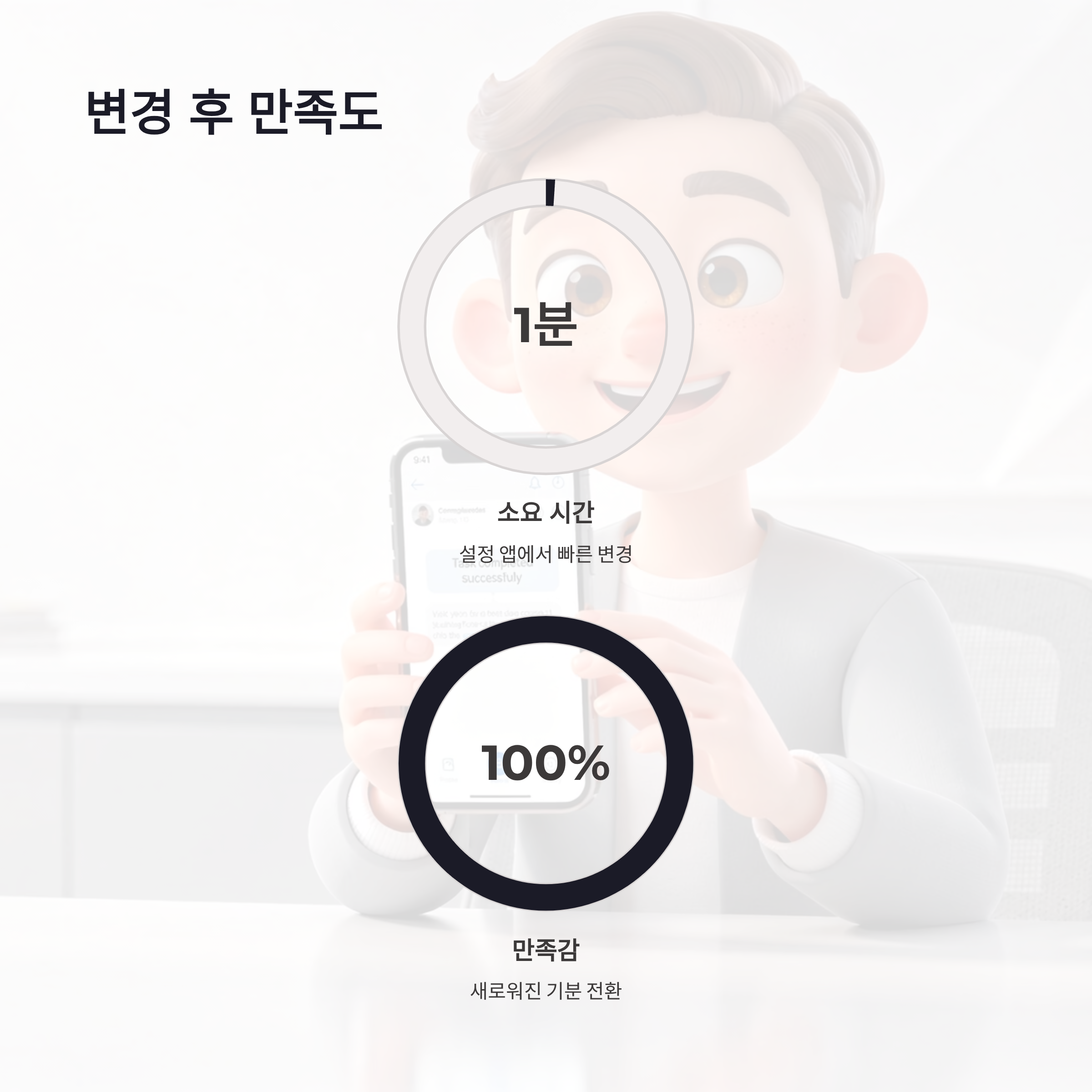
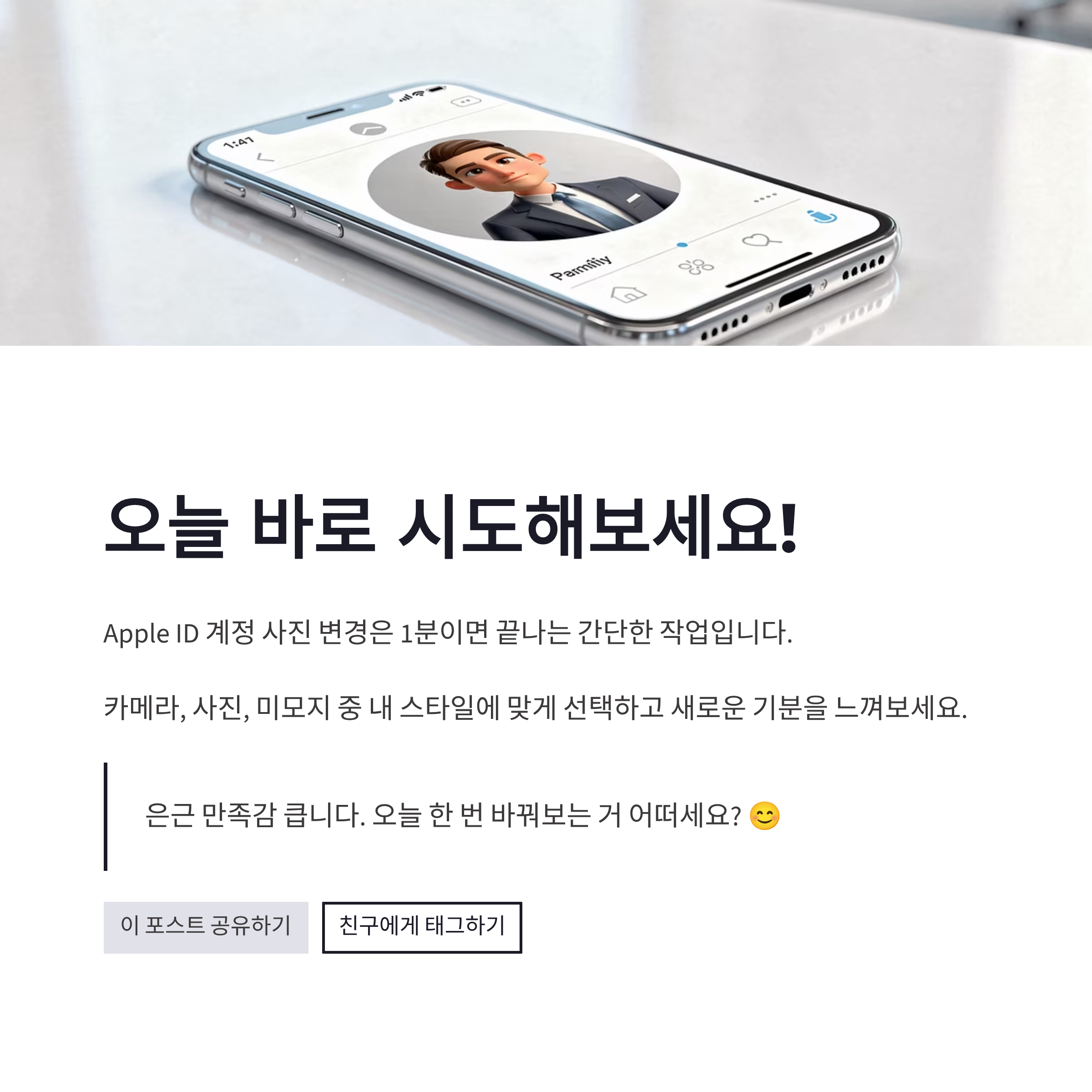
정리해보면 아이폰 Apple ID 계정 사진 변경은 설정 앱에서 1분이면 끝나는 작업이었어요. 카메라, 사진, 미모지 중에서 내 스타일에 맞게 고르면 되고, 바꾸고 나면 은근히 기분도 새로워지더라구요 혹시 아직 예전 사진 그대로라면 오늘 한 번 바꿔보는 거 어떠세요? 은근 만족감 큽니다 ㅎㅎ
#아이폰 #AppleID #AppleID사진변경 #아이폰설정 #아이폰팁 #아이폰사용법 #iOS #미모지 #아이폰계정 #아이폰프로필 #애플아이디 #아이폰초보 #아이폰기능 #아이폰정보 #스마트폰팁