Microsoft Print to PDF 저장 위치, 왜 이렇게 헷갈릴까
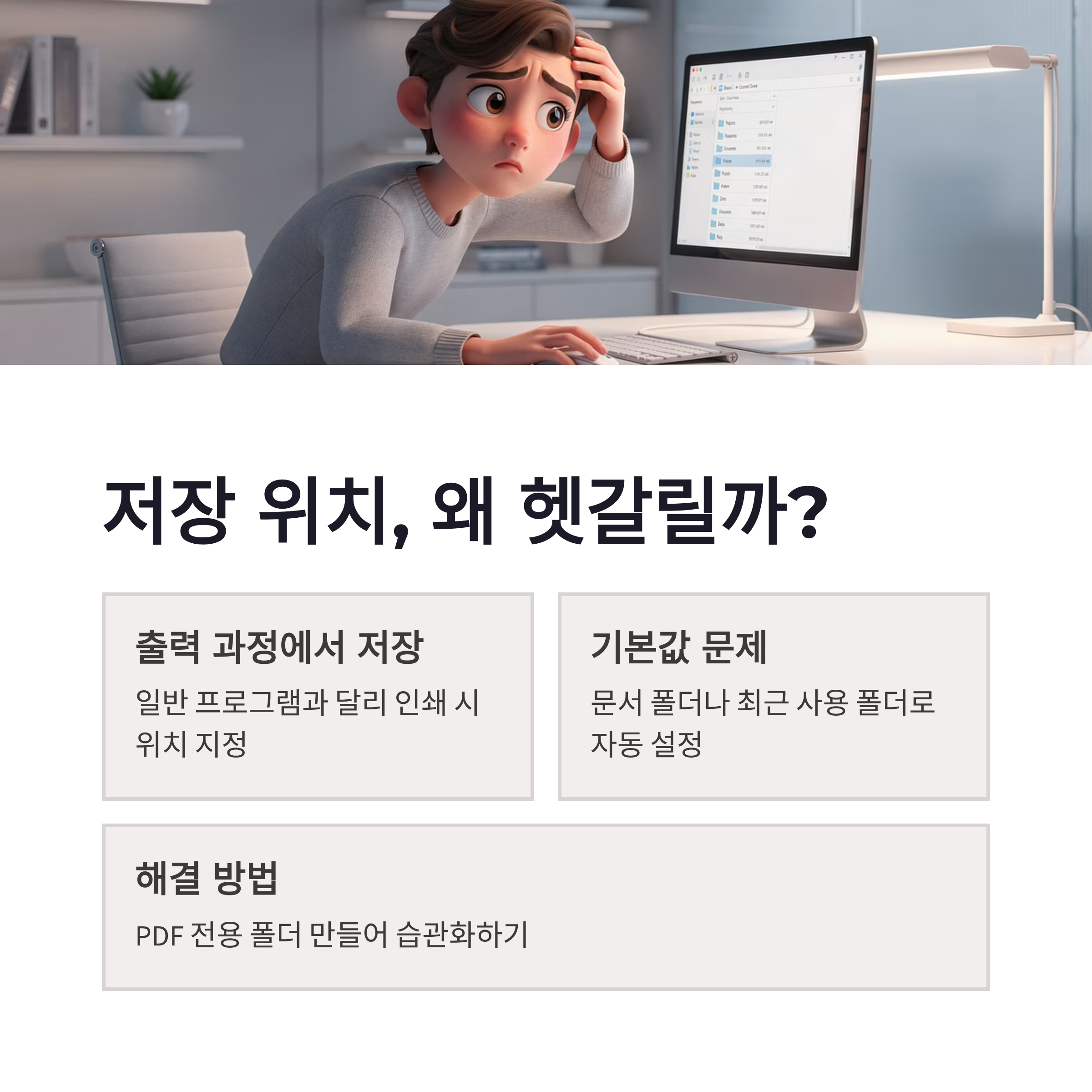
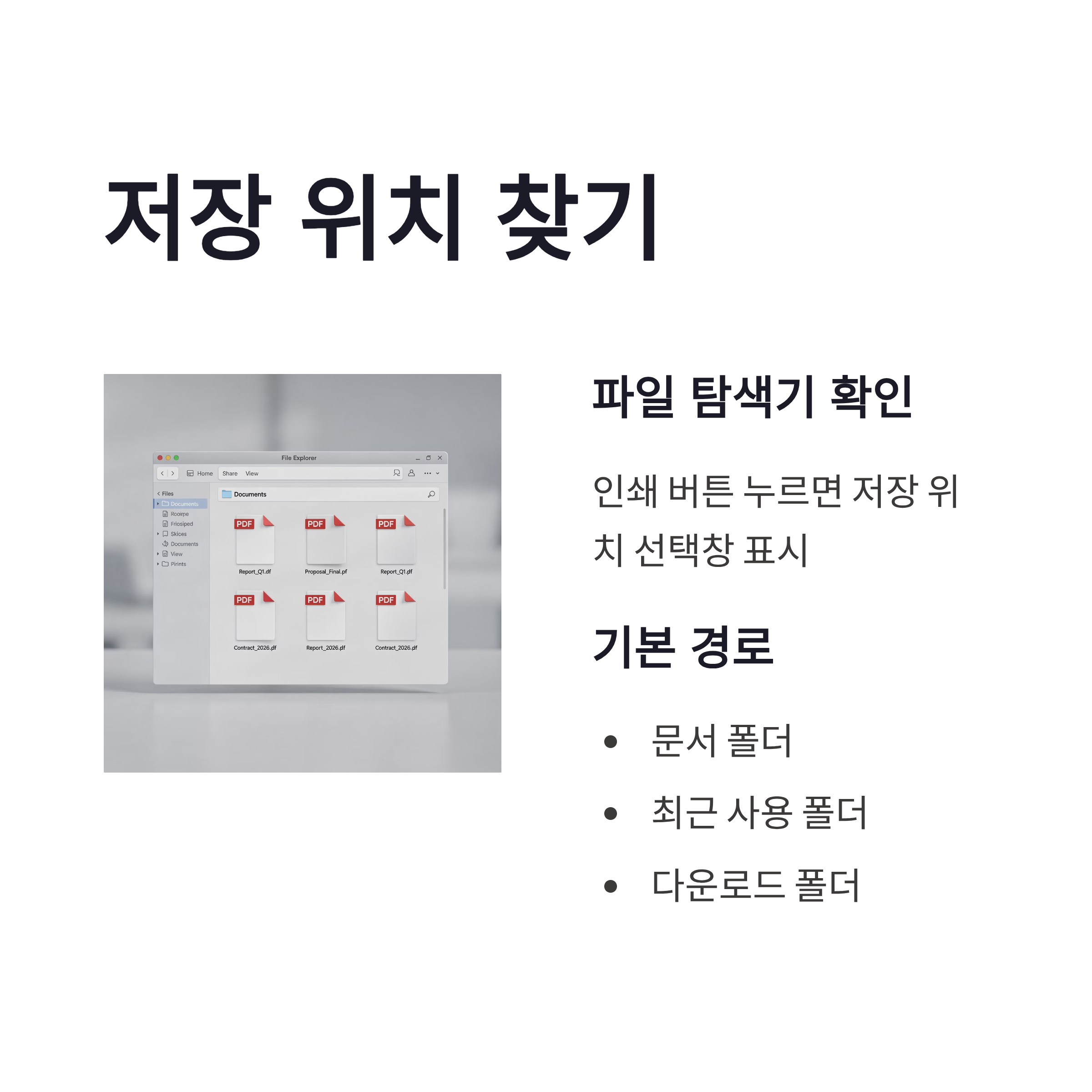
윈도우 쓰다 보면 한 번쯤은 Microsoft Print to PDF 써보셨을 거예요. 저도 처음엔 “이거 진짜 편하네?” 했다가, 저장하고 나서 파일이 안 보여서 한참 헤맸습니다 ㅠㅠ 이게 왜 그러냐면 Microsoft Print to PDF는 일반 프로그램처럼 ‘저장’ 버튼이 있는 게 아니라, 출력 과정에서 저장 위치를 따로 지정해야 하거든요. 인쇄 버튼 누르고 나면 갑자기 파일 탐색기가 튀어나오는데, 그 순간 멍해지기 딱 좋습니다. 보통 기본값이 ‘문서’나 최근 사용 폴더로 잡히는데, 여기서 바꾸지 않으면 나중에 찾기 진짜 귀찮아요. 저는 그래서 아예 PDF 전용 폴더 하나 만들어두고 쓰고 있구요. Microsoft Print to PDF 저장 위치 문제는 설정이 아니라 사용 습관 문제더라구요. 이거 한 번 정리해두면 스트레스 확 줄어요, 진짜루요.
Microsoft Print to PDF 안됨 오류, 직접 겪어보니
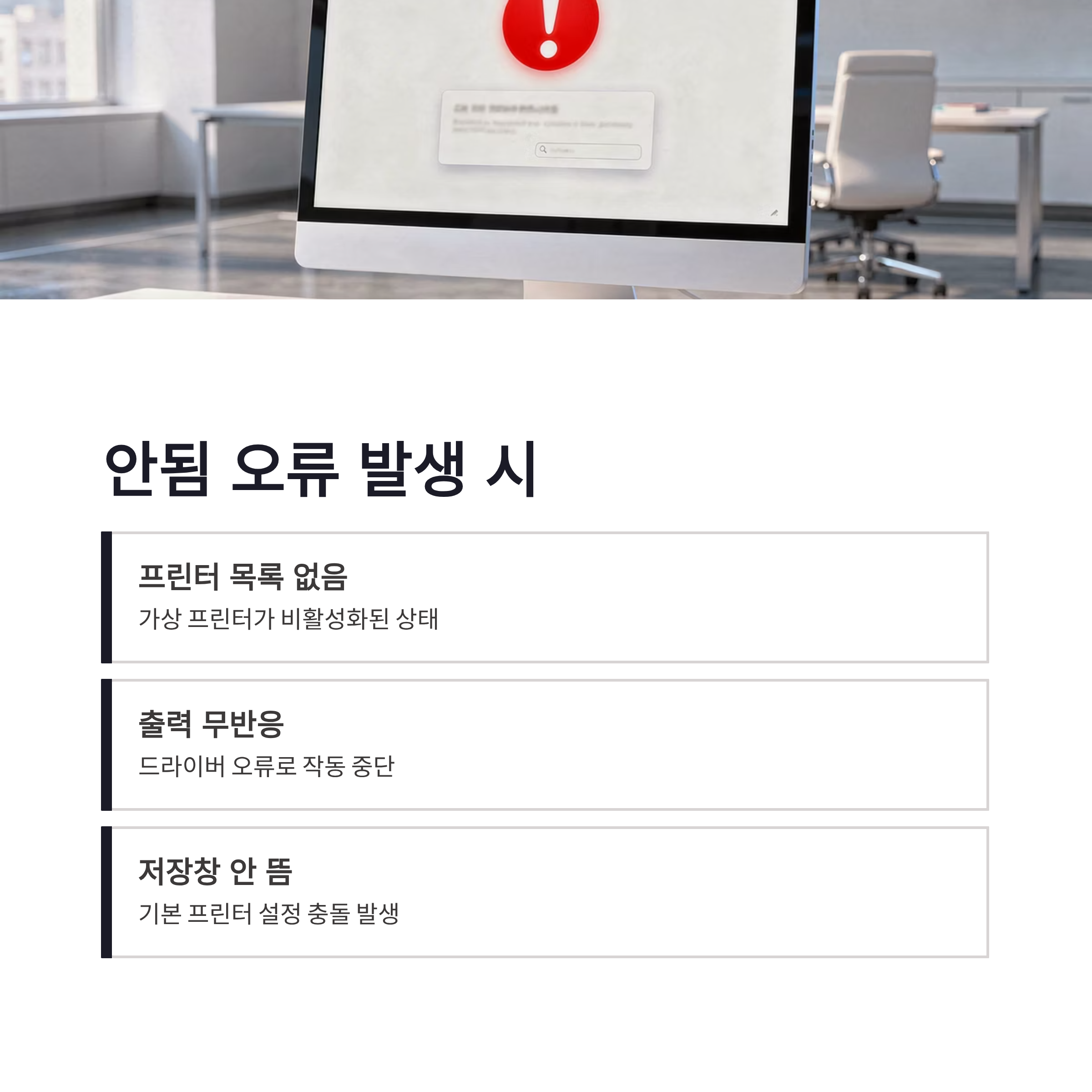
근데 문제는 여기서 끝이 아니쥬. 어느 날 갑자기 Microsoft Print to PDF 안됨 오류가 뜨는 겁니다. 프린터 목록에 아예 안 보이거나, 선택해도 반응이 없는 상황… 저도 이거 보고 살짝 당황했어요. 원인은 생각보다 단순한 경우가 많았어요. 윈도우 기능에서 가상 프린터가 꺼져 있는 경우가 많더라구요. 아래 표로 한 번에 정리해봤습니다.
| 구분 | 확인 포인트 | 해결 방법 |
|---|---|---|
| 프린터 목록 없음 | 가상 프린터 비활성화 | Windows 기능에서 다시 체크 |
| 출력 무반응 | 드라이버 오류 | 재부팅 후 재설정 |
| 저장창 안 뜸 | 기본 프린터 충돌 | 다른 프린터 해제 |
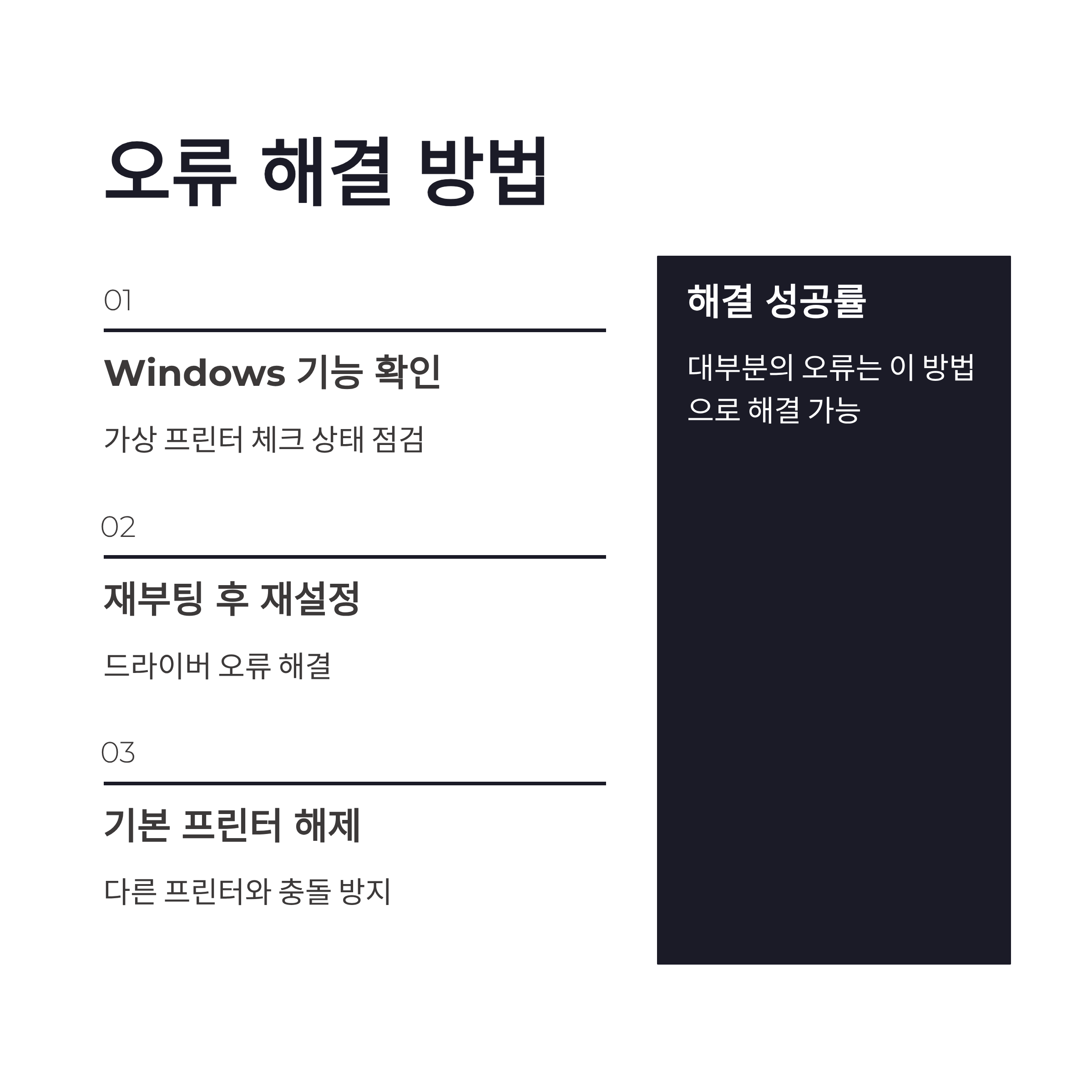
이렇게 하나씩 체크하니까 Microsoft Print to PDF 안됨 문제는 대부분 해결됐어요. 괜히 복잡하게 생각할 필요 없더라구요.
Microsoft Print to PDF 설정과 가상 프린터 개념
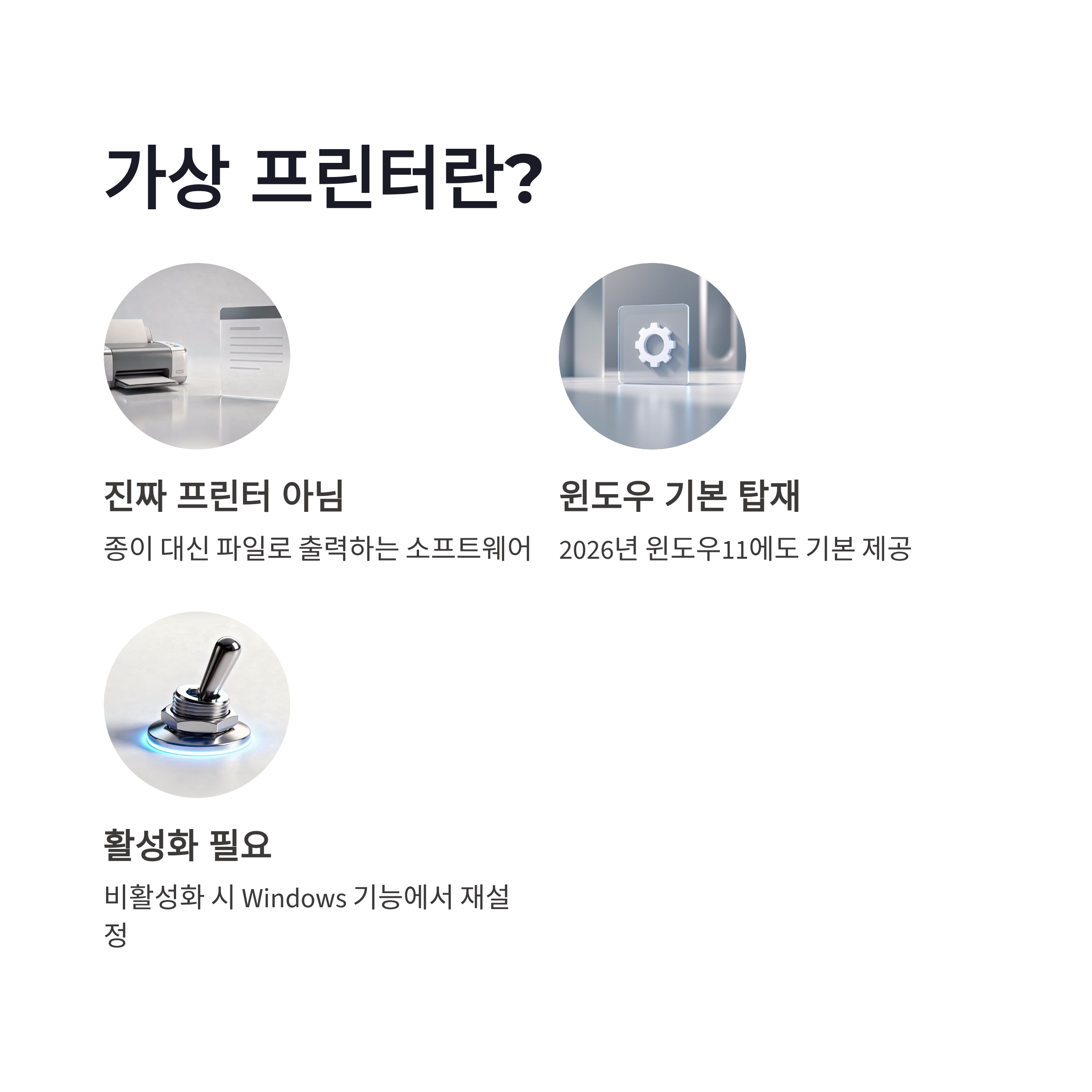
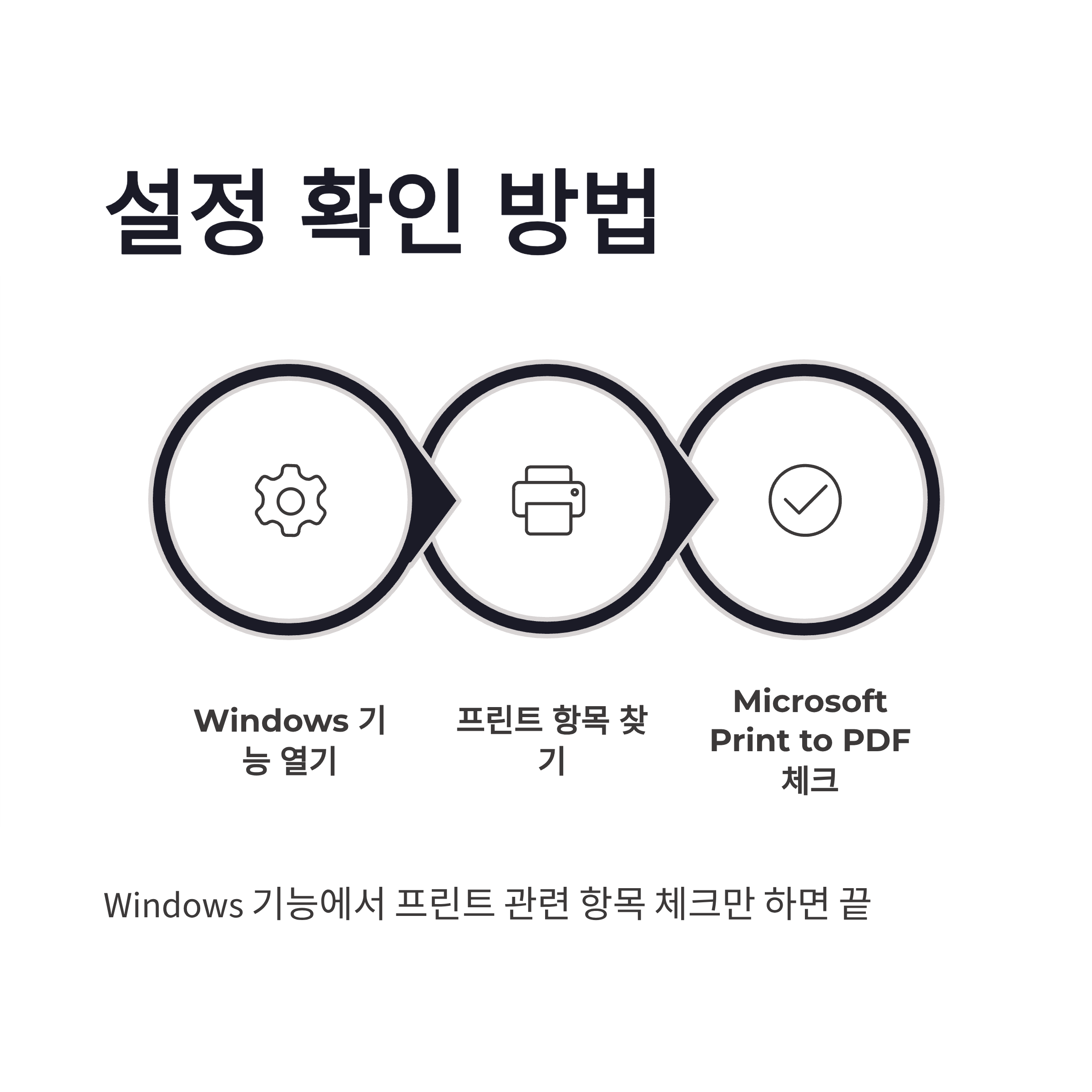
사실 Microsoft Print to PDF는 진짜 프린터가 아니라 ‘가상 프린터’ 개념이에요. 종이에 찍는 대신 파일로 뽑아주는 구조죠. 그래서 프린터 설정 안에 들어가 있는 거고요. 2026년 기준 윈도우11에서도 기본 탑재 기능이라 별도 설치는 필요 없지만, 기능 비활성화되면 바로 안 됩니다. 이럴 땐 Windows 기능 → 프린트 관련 항목에서 다시 켜주면 끝. 이 내용은 Microsoft 공식 지원 문서에서도 동일하게 안내하고 있더라구요. 괜히 이상한 프로그램 설치할 필요 없이, 기본 기능만 제대로 쓰는 게 제일 깔끔했슴다.
결론|Microsoft Print to PDF 설정만 알면 진짜 편함
정리해보면 Microsoft Print to PDF는 알고 쓰면 엄청 편한데, 저장 위치랑 설정 때문에 괜히 욕 먹는 기능 같아요 ㅎㅎ 저장 위치만 습관 들이고, 안될 땐 가상 프린터 설정 한 번만 확인하면 끝. 스캔본 정리나 서류 제출할 때 이만한 기능도 없더라구요. 혹시 여러분은 Microsoft Print to PDF 안됨 문제 겪어본 적 있으신가요? 저는 이거 해결하고 나서 PDF 작업 속도가 확 줄었습니다. 생각보다 쓸만한 기능, 아니 꽤 유용합니다 이거.
#MicrosoftPrinttoPDF #PDF저장 #MicrosoftPrinttoPDF안됨 #PDF저장위치 #윈도우11설정 #가상프린터 #PDF변환 #프린터설정 #윈도우기능 #PDF파일 #사무용팁 #업무효율 #문서관리 #컴퓨터설정 #PDF출력