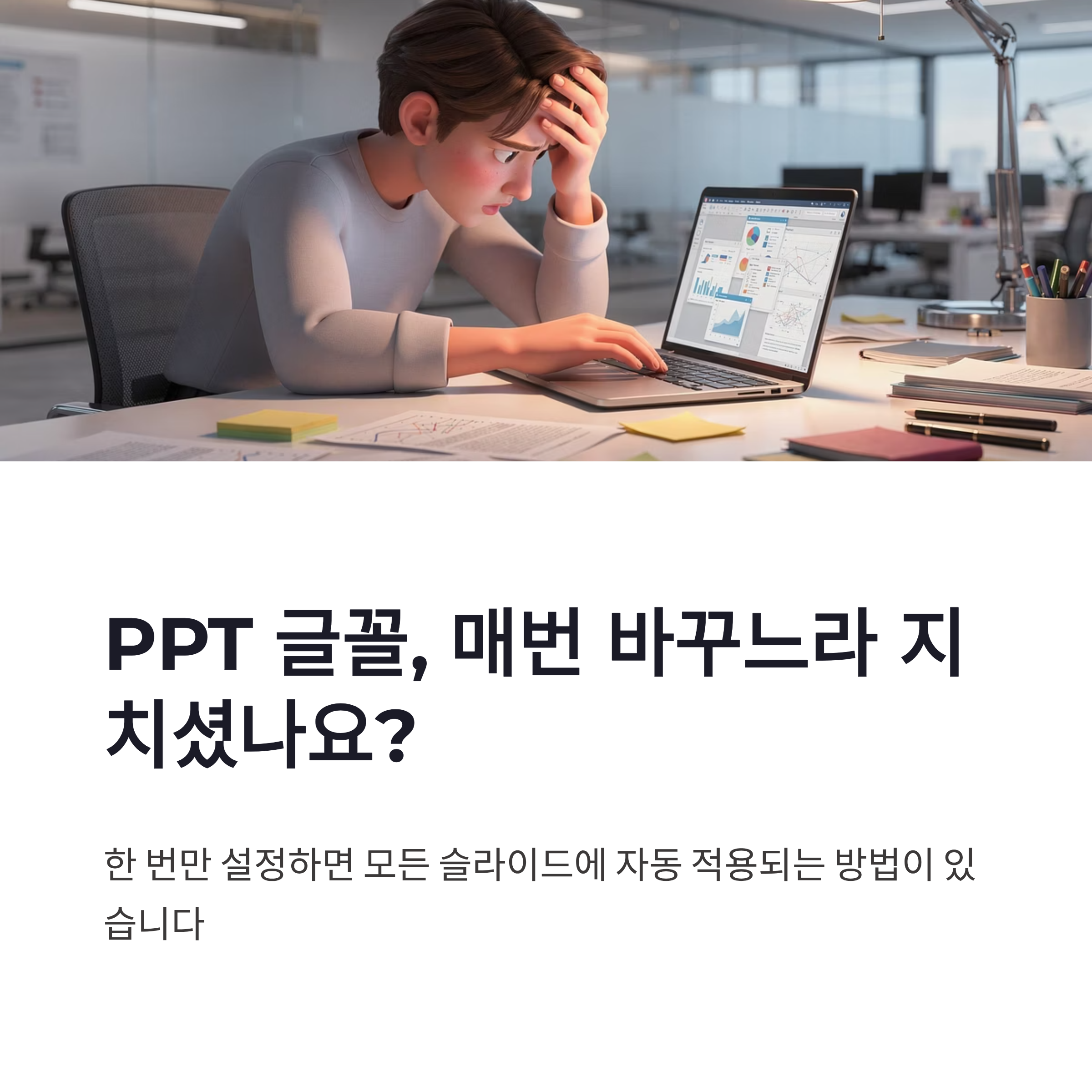
파워포인트 기본 글꼴 변경, 왜 다들 이걸 먼저 할까
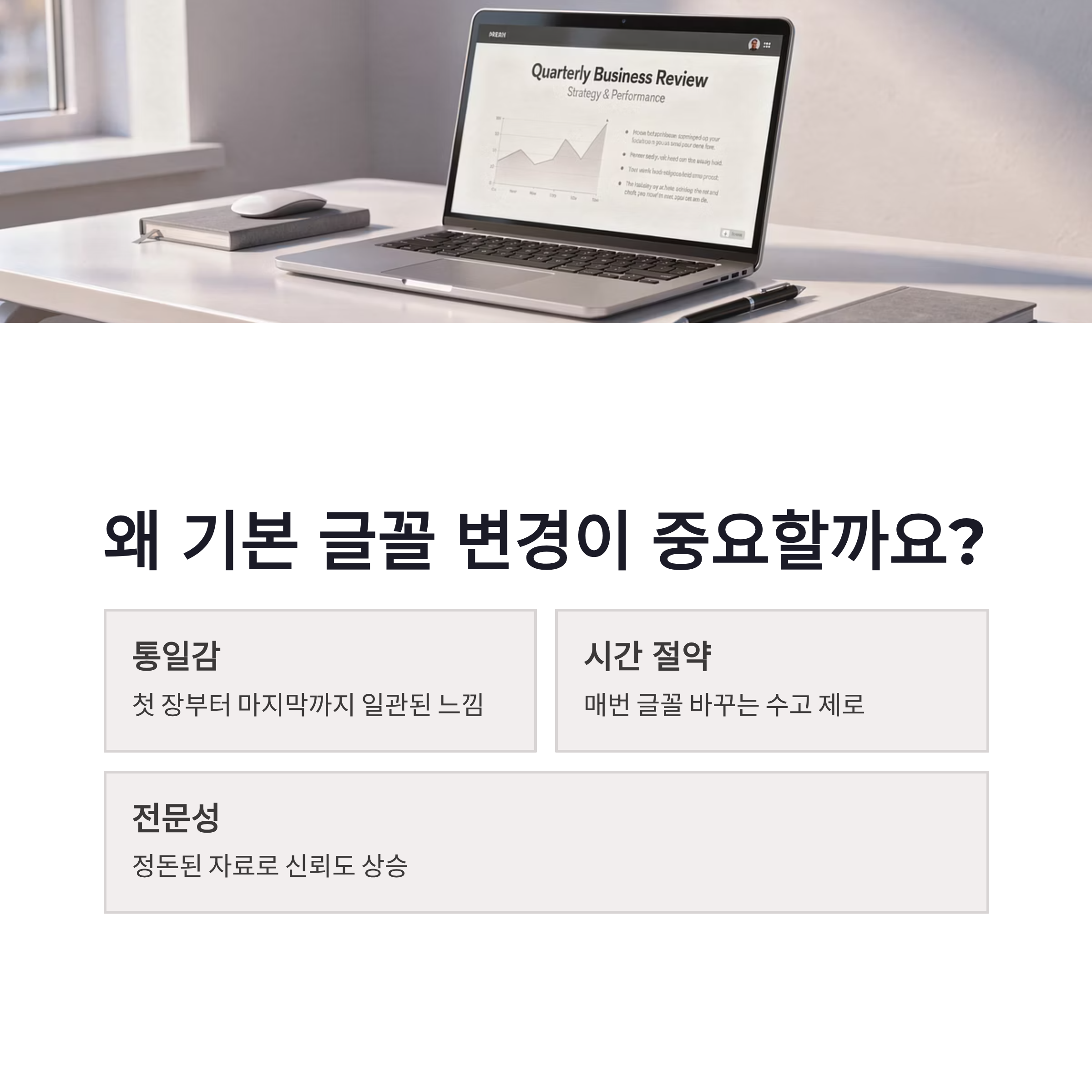
PPT 만들다 보면 이상하게 내용보다 글꼴이 더 거슬릴 때가 있어요. 첫 장은 맑은고딕, 다음 장은 굴림… 보는 사람 입장에선 집중이 확 깨지더라구요. 저도 예전에 급하게 발표 준비하다가 이거 때문에 밤에 다시 열어본 적 있음다 ㅠㅠ 그래서 요즘은 PPT 새로 열면 제일 먼저 파워포인트 기본 글꼴 변경부터 합니다. 이거 한 번만 잡아두면, 이후에 치는 글씨가 전부 같은 톤으로 들어가니까 작업 속도가 완전 달라져요. 특히 회사 보고용이나 학교 발표 자료 자주 만드는 분들은 체감 바로 옵니다. 솔직히 말해서 기본 글꼴만 통일돼도 PPT가 정돈돼 보이는 느낌, 확 나더라구요.
파워포인트 기본 글꼴 변경 방법, 이 순서가 제일 편했음
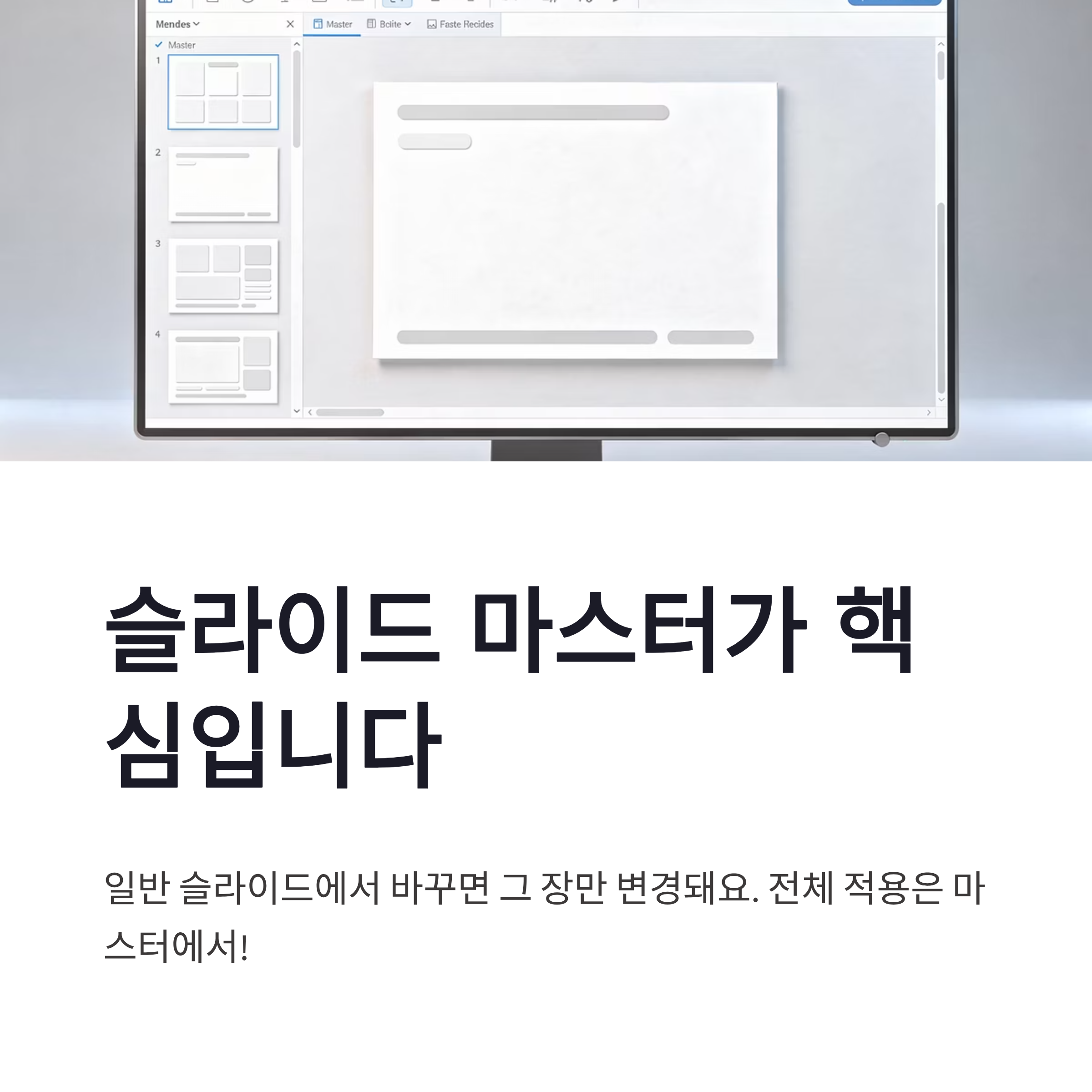
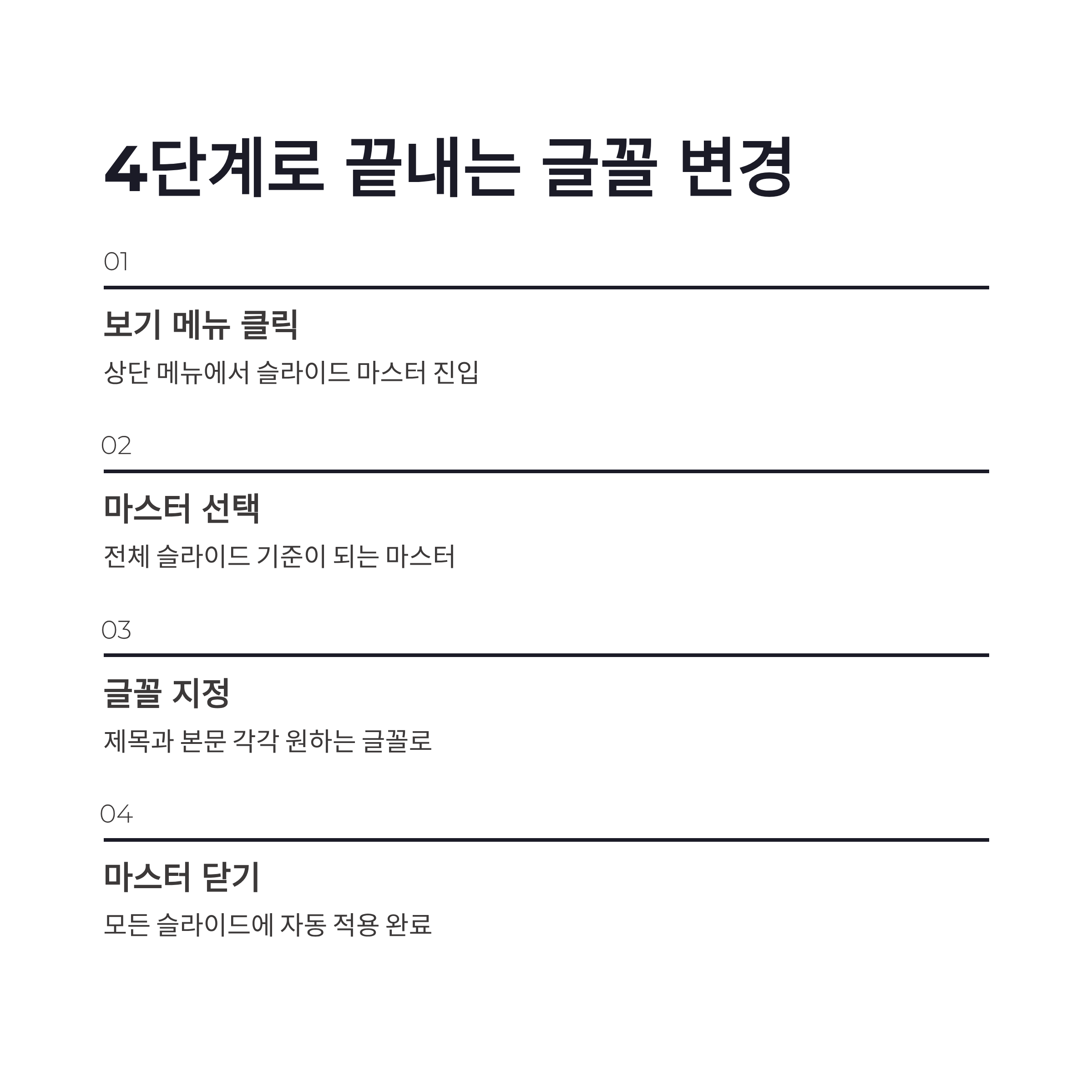
처음엔 메뉴 어디 숨었는지 몰라서 저도 좀 헤맸는데요, 막상 알고 나면 흐름은 단순합니다. 핵심은 딱 하나, 슬라이드 마스터예요.
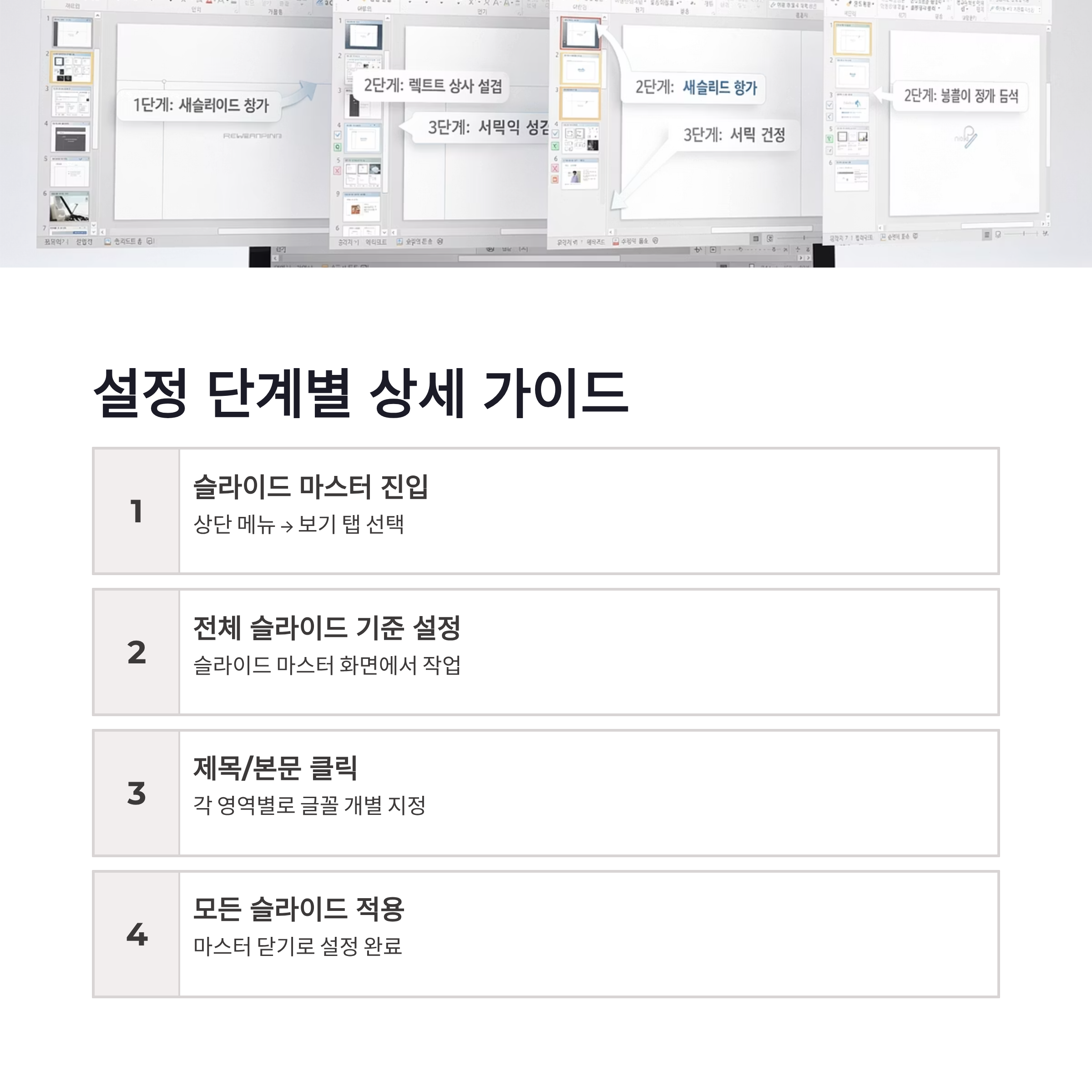
| 단계 | 설정 위치 | 포인트 | | -- | ----------- | ------------- | | 1 | 상단 메뉴 → 보기 | 슬라이드 마스터 진입 | | 2 | 슬라이드 마스터 선택 | 전체 슬라이드 기준 설정 | | 3 | 제목 / 본문 클릭 | 각각 글꼴 지정 | | 4 | 마스터 닫기 | 모든 슬라이드 적용 |
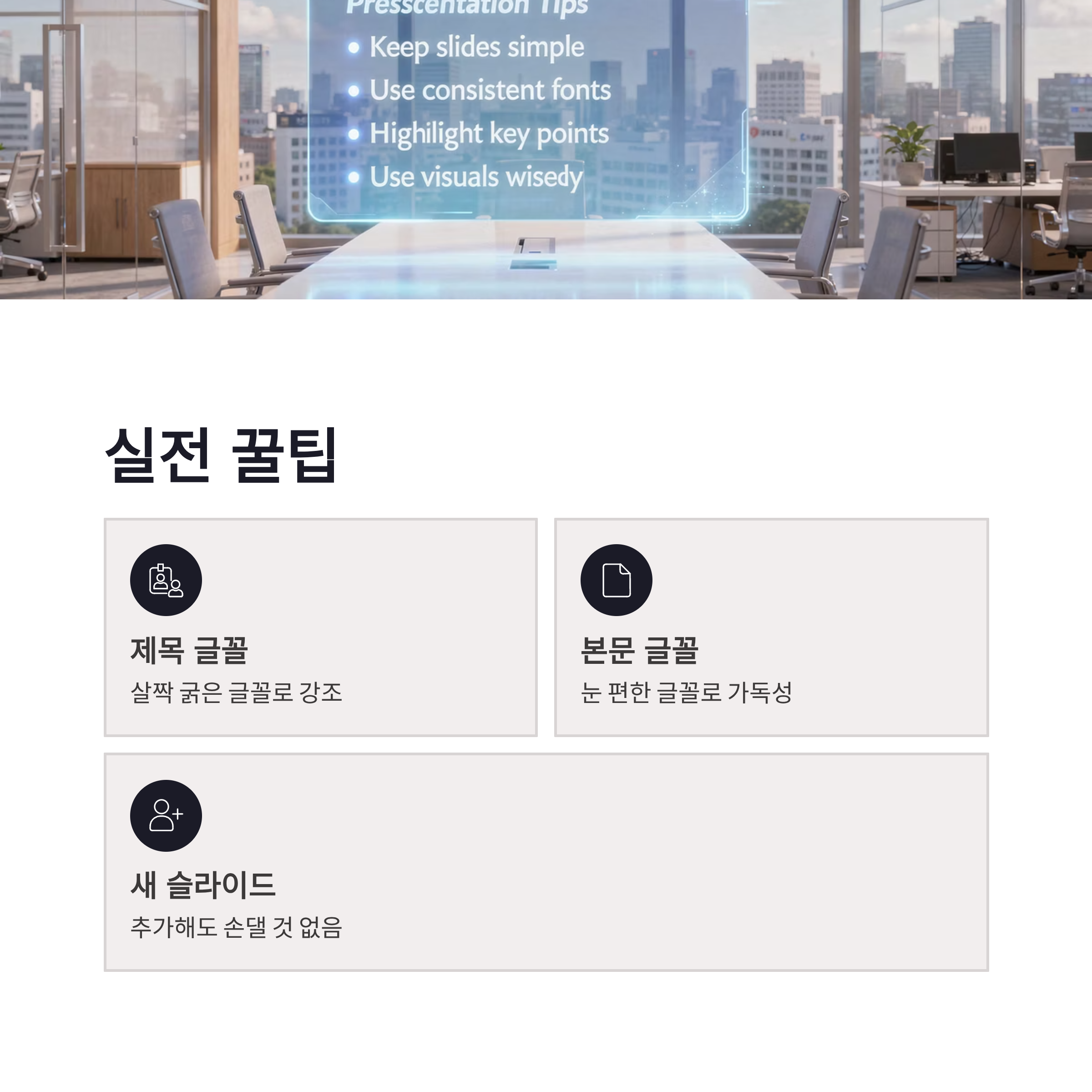
여기서 일반 슬라이드에서 글꼴 바꾸면 그 장만 바뀌거든요. 꼭 마스터 화면에서 설정해야 진짜 PPT 전체에 적용됩니다. 저는 제목은 살짝 굵은 글꼴, 본문은 눈 편한 걸로 나눠두는데요. 이렇게 해두면 새 슬라이드 추가해도 손댈 게 거의 없어서 은근 시간 많이 아껴집니다 ㅎㅎ
PPT 기본 글꼴 변경, 2026년 기준 트렌드랑 주의할 점
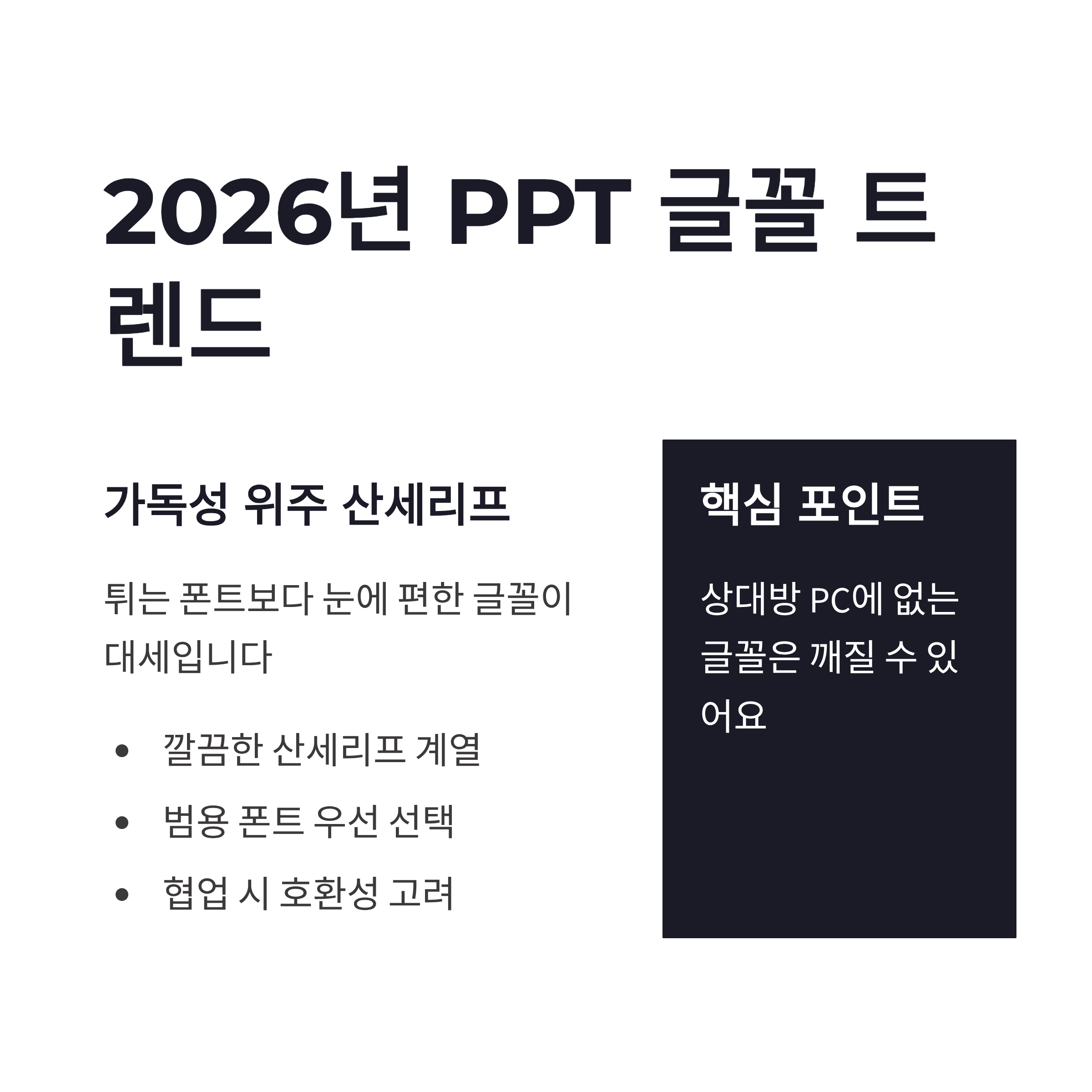
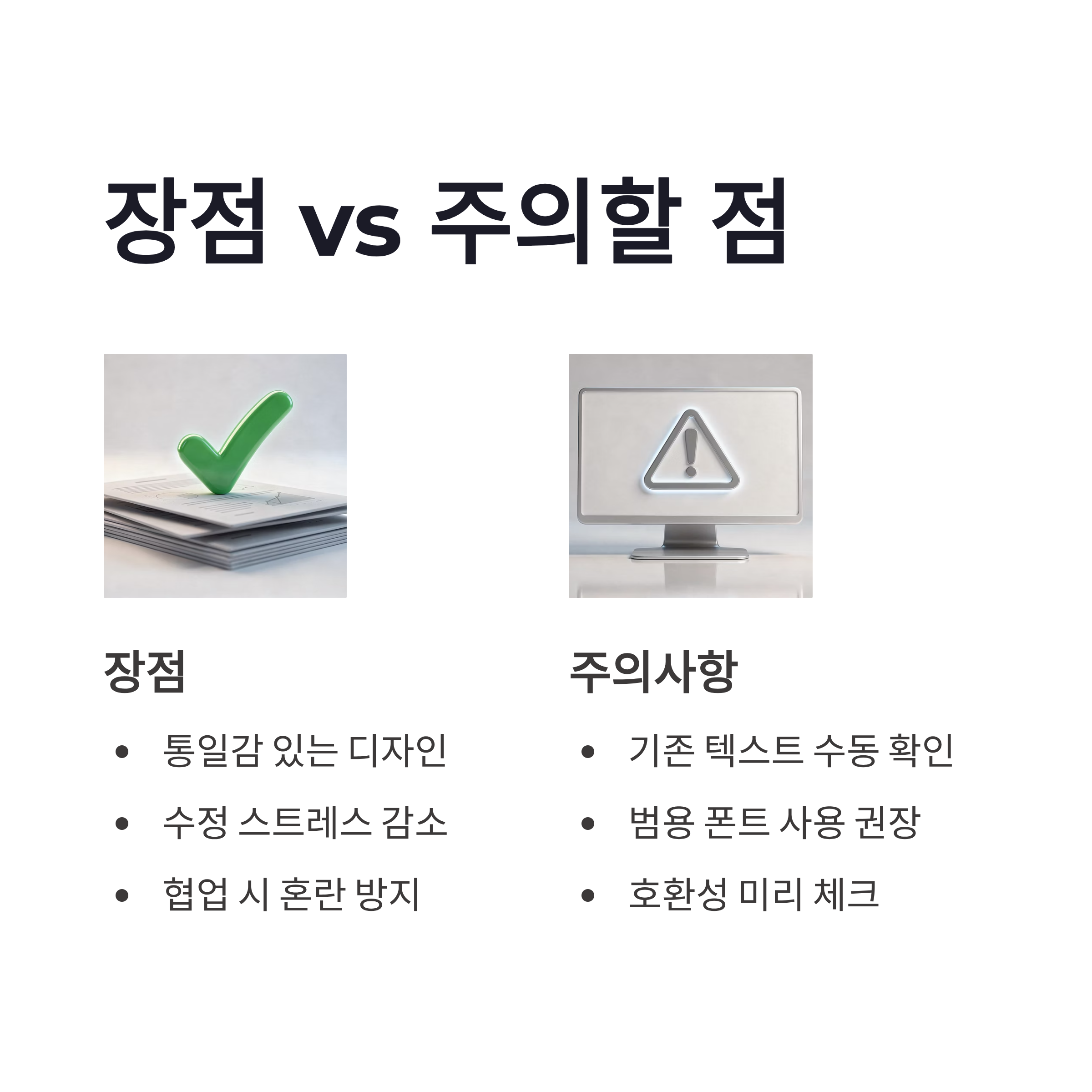
요즘 PPT 트렌드는 확실히 가독성 위주예요. 2026년 기준으로 보면 튀는 폰트보단 산세리프 계열을 많이 쓰는 분위기구요. 장점은 명확합니다. 통일감 생기고, 수정 스트레스 줄고, 협업할 때도 덜 헷갈려요. 단점이라면… 이미 써놓은 텍스트 중 일부는 수동 확인이 필요할 수 있다는 점 정도? 그리고 진짜 중요한 거 하나. 회사나 학교 PC에서 열 자료라면 상대방 컴퓨터에 없는 글꼴은 깨질 수 있어요. 저도 이거 한 번 겪고 나서, 기본 글꼴은 무조건 범용 폰트로 가고 있습니다. 마음이 편해요 진짜로요.
결론|파워포인트 기본 글꼴 변경, 해두면 계속 이득
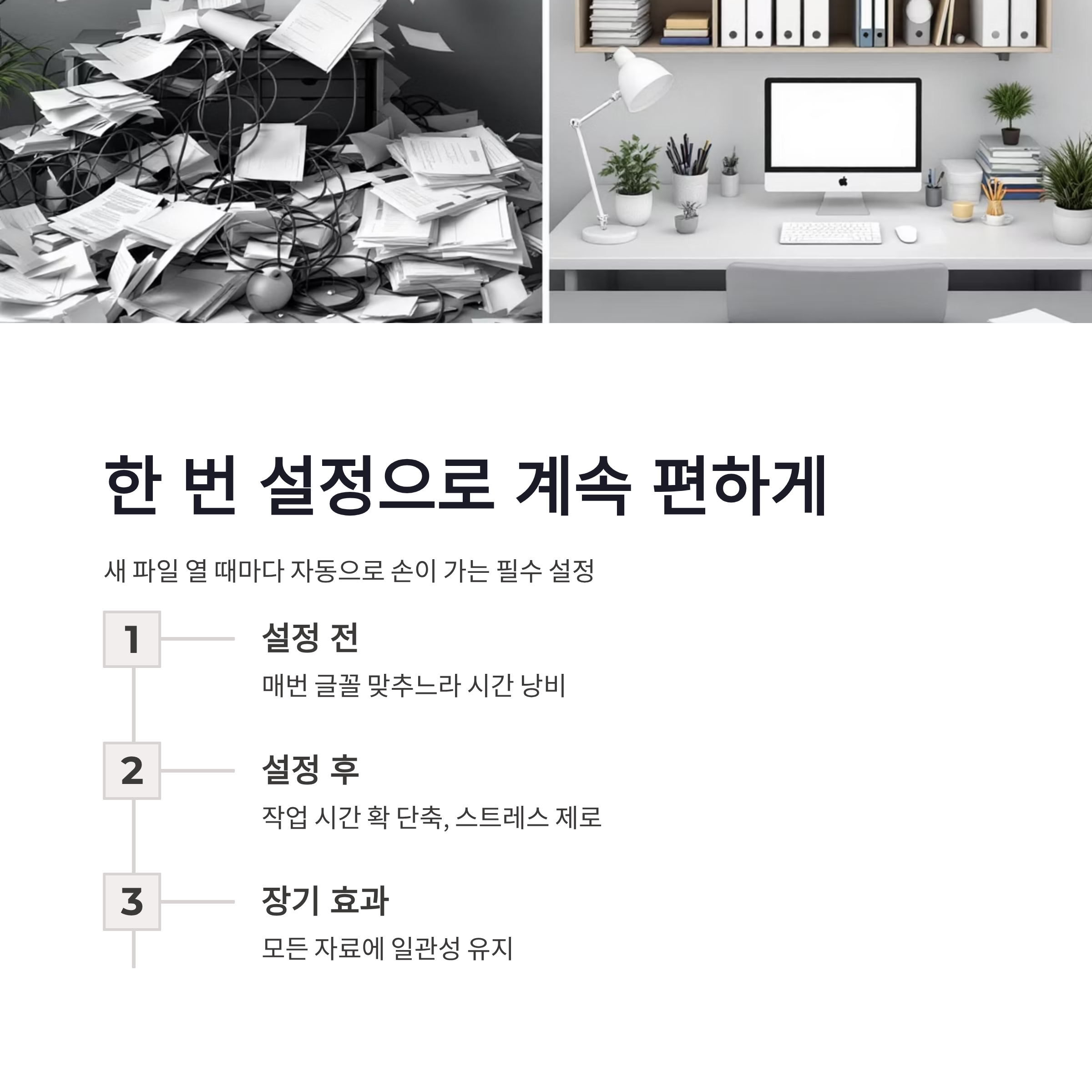
정리해보면 파워포인트 기본 글꼴 변경은 귀찮아 보여도 한 번만 해두면 계속 편합니다. PPT 만들 때마다 글꼴 맞추느라 쓰던 시간, 진짜 확 줄어요. 저는 요즘 새 파일 열면 이거부터 자동으로 손이 가더라구요. 아직 한 번도 안 해봤다면, 오늘 한 번만 설정해보세요. 작업 끝나고 나면 속으로 “아… 왜 이제 했지” 이런 말 나올지도 몰라요 ㅎㅎ
#파워포인트 #PPT기본글꼴 #파워포인트글꼴변경 #PPT글씨체 #슬라이드마스터 #PPT꿀팁 #파워포인트팁 #발표자료제작 #회사PPT #학교PPT #PPT디자인 #문서정리 #업무효율 #프레젠테이션 #오피스활용