아이폰 로밍 차단 비행기모드로 “완전 봉인”하기
해외 가기 전 제일 먼저 챙기는 게 아이폰 로밍 차단이었어요. 여행 설렘도 좋지만, 귀국하고 요금 문자 뜨는 순간 멘탈이 와르르… ㅠㅠ 그래서 저는 출국 직전에 딱 한 번 더 체크합니다. 제가 직접 확인한 기준은 이거예요. 테스트 날짜는 2026년 2월 1일, 아이폰 17 Pro, iOS 26.2에서 동작 확인했구요.
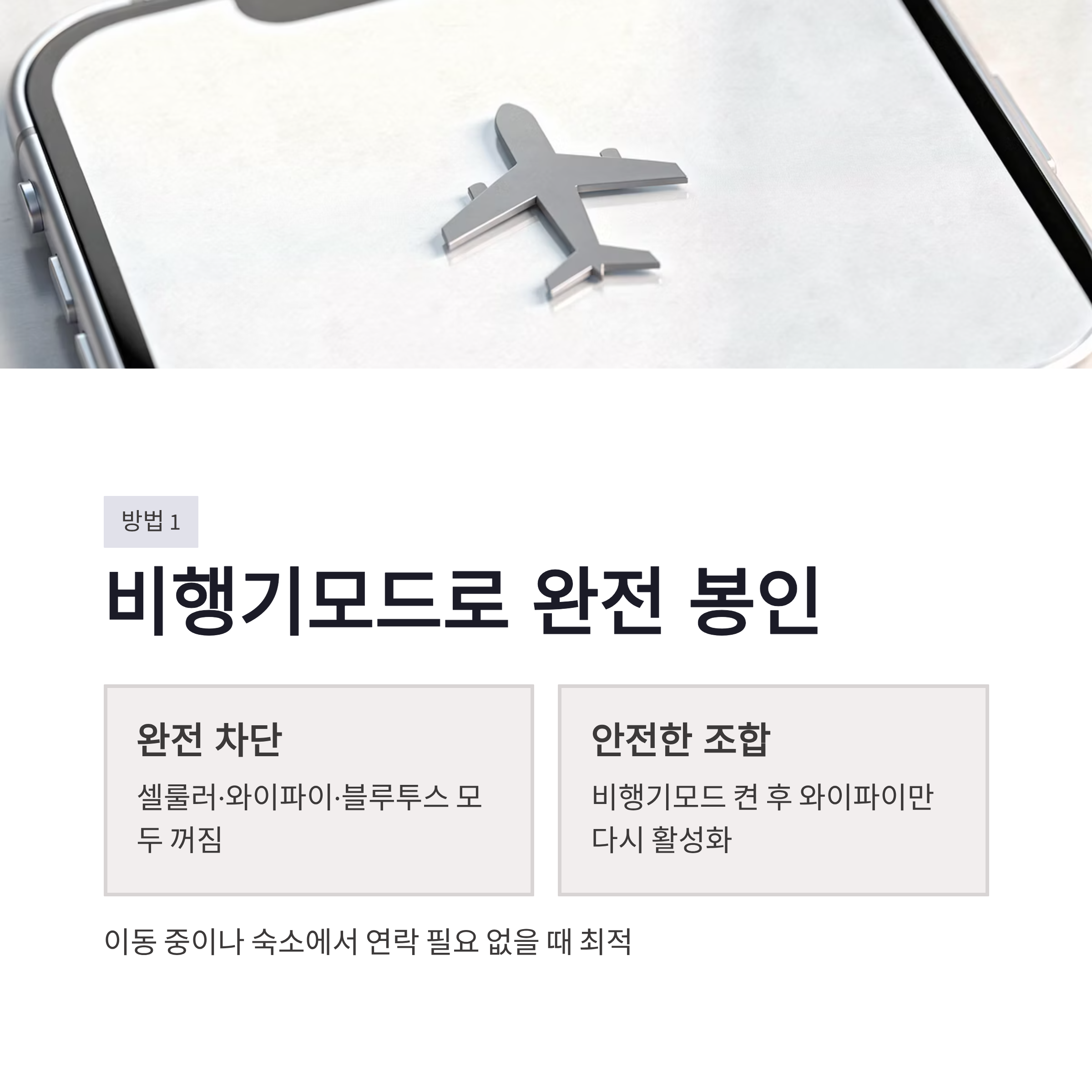
첫 번째 방법은 비행기모드(에어플레인 모드)입니다. 켜는 순간 셀룰러/와이파이/블루투스가 꺼지니까 “아예 연결 자체를 끊는” 방식이죠. 다만 비행기모드는 전화·문자까지 같이 막혀요. 저는 이동 중이나 숙소에서 쉬는 시간처럼 연락 필요 없을 때만 씁니다. 비행기모드 켠 뒤 와이파이만 다시 켜면 끝! 이 조합이 은근 안전하더라구요
아이폰 로밍 차단 데이터 로밍 끄기 + 설정 체크표
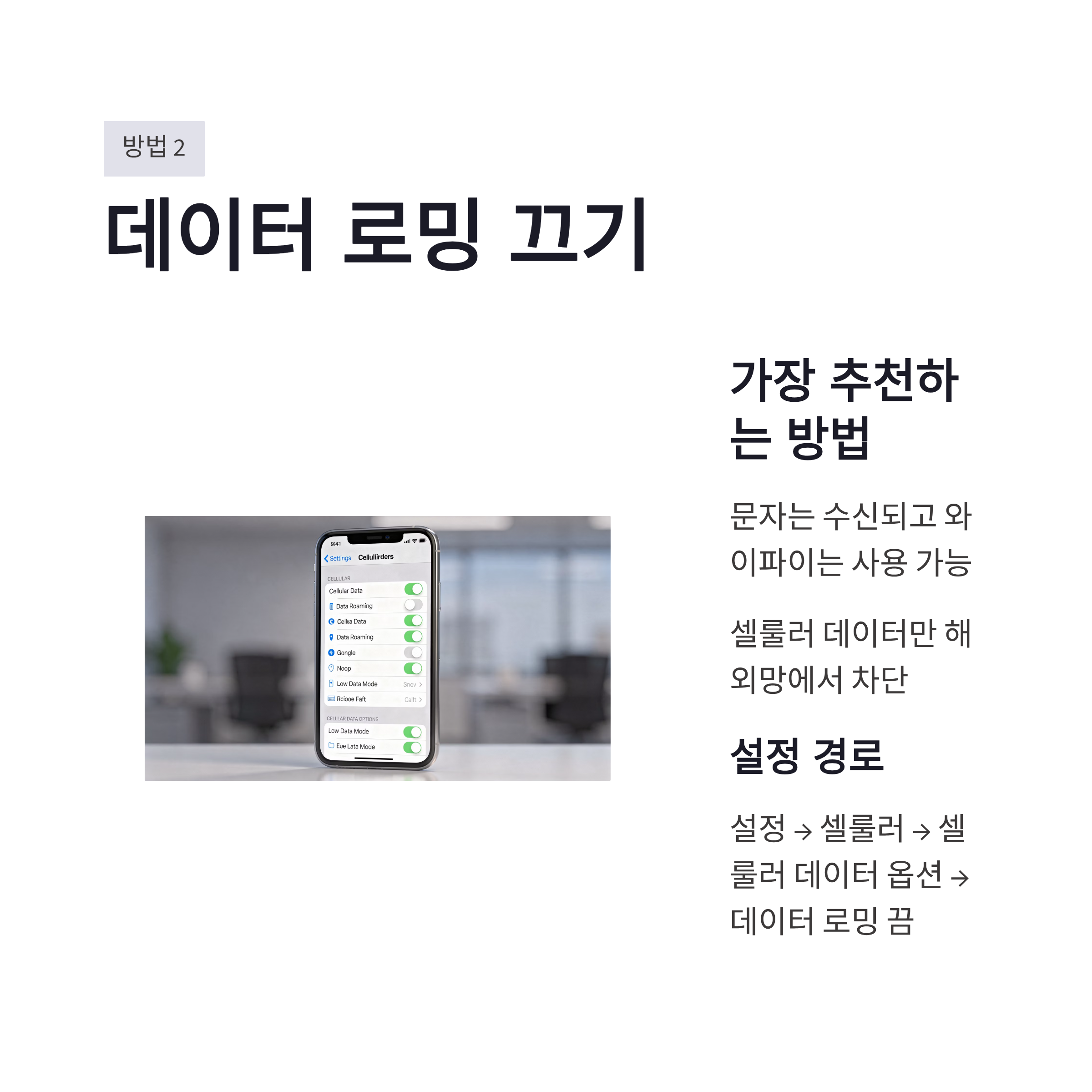
솔직히 제일 추천하는 아이폰 로밍 차단은 “데이터 로밍 끄기”였어요. 이게 딱 좋은 게, 문자는 들어오고(환경에 따라 다름), 와이파이는 그대로 쓰고, 셀룰러 데이터만 해외망에서 차단됩니다. 경로는 간단해요. 설정 → 셀룰러 → 셀룰러 데이터 옵션 → 데이터 로밍 끔. 여기까지 1분이면 됩니다.
그리고 진짜 중요한 건… 로밍이 ‘다 꺼진 줄 알았는데’ 새는 상황이 있다는 거예요. 저는 아래 표로 체크하니까 실수 확 줄었어요.
| 체크 항목 | 설정 경로 | 권장값 | 이유 |
|---|---|---|---|
| 데이터 로밍 | 설정 > 셀룰러 > 셀룰러 데이터 옵션 | 끔 | 해외망 데이터 과금 차단 |
| Wi-Fi 지원 | 설정 > 셀룰러 (맨 아래) | 끔 | 와이파이 약하면 몰래 셀룰러 땡겨씀 |
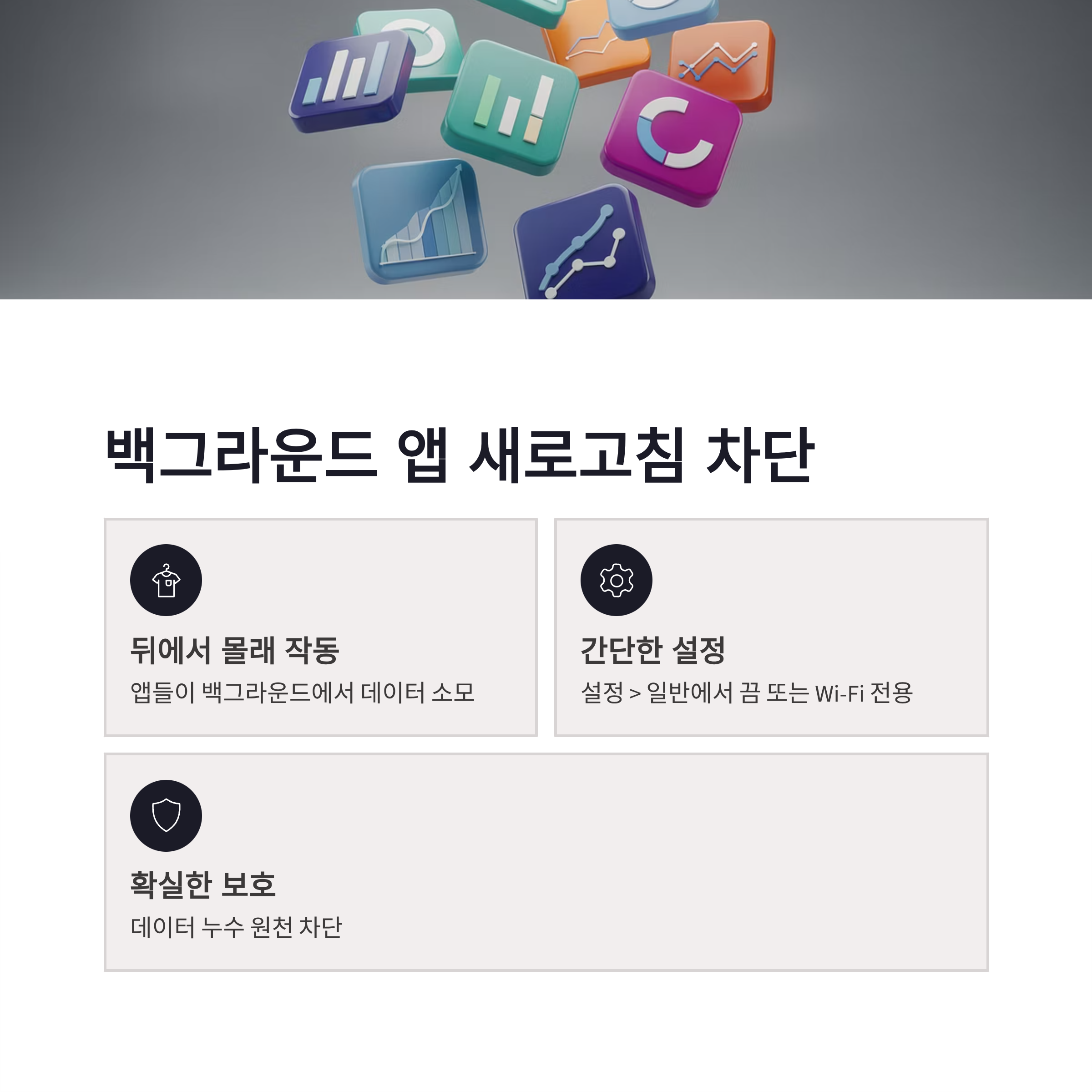
| 백그라운드 앱 새로 고침 | 설정 > 일반 > 백그라운드 앱 새로 고침 | 끔 또는 Wi-Fi | 앱이 뒤에서 데이터 먹는 걸 막음 |
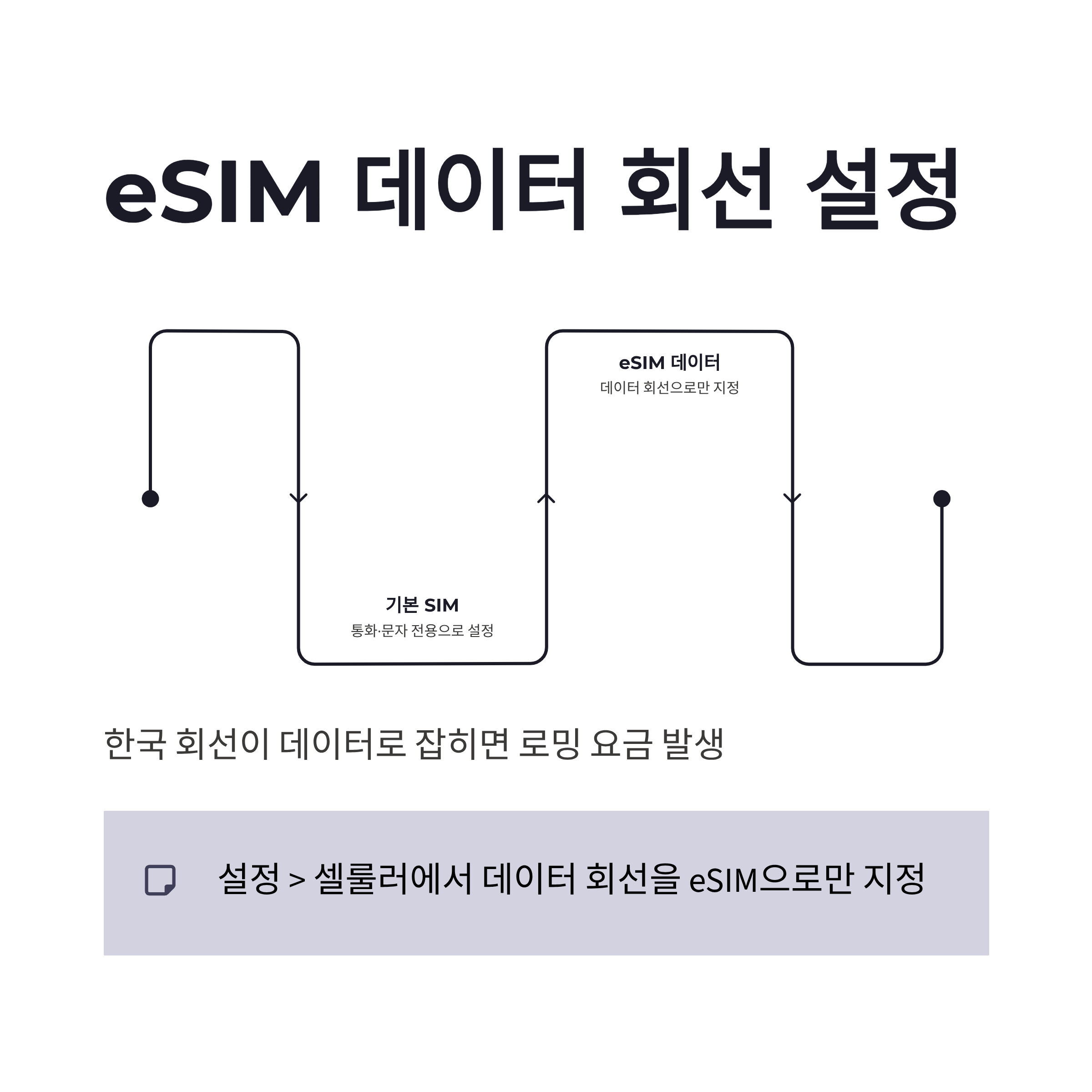
| 데이터 회선(eSIM/유심) | 설정 > 셀룰러 | 데이터는 eSIM만 | 한국 회선이 데이터로 잡히면 위험 |
저는 해외 도착하면 아이폰 로밍 차단 상태(데이터 로밍 끔) 유지하고, 필요할 때만 와이파이로 씁니다. 이 습관 하나로 마음이 편해졌어요 ㅎㅎ
아이폰 로밍 차단 통신사 ‘로밍 차단 서비스’로 안전장치 걸기

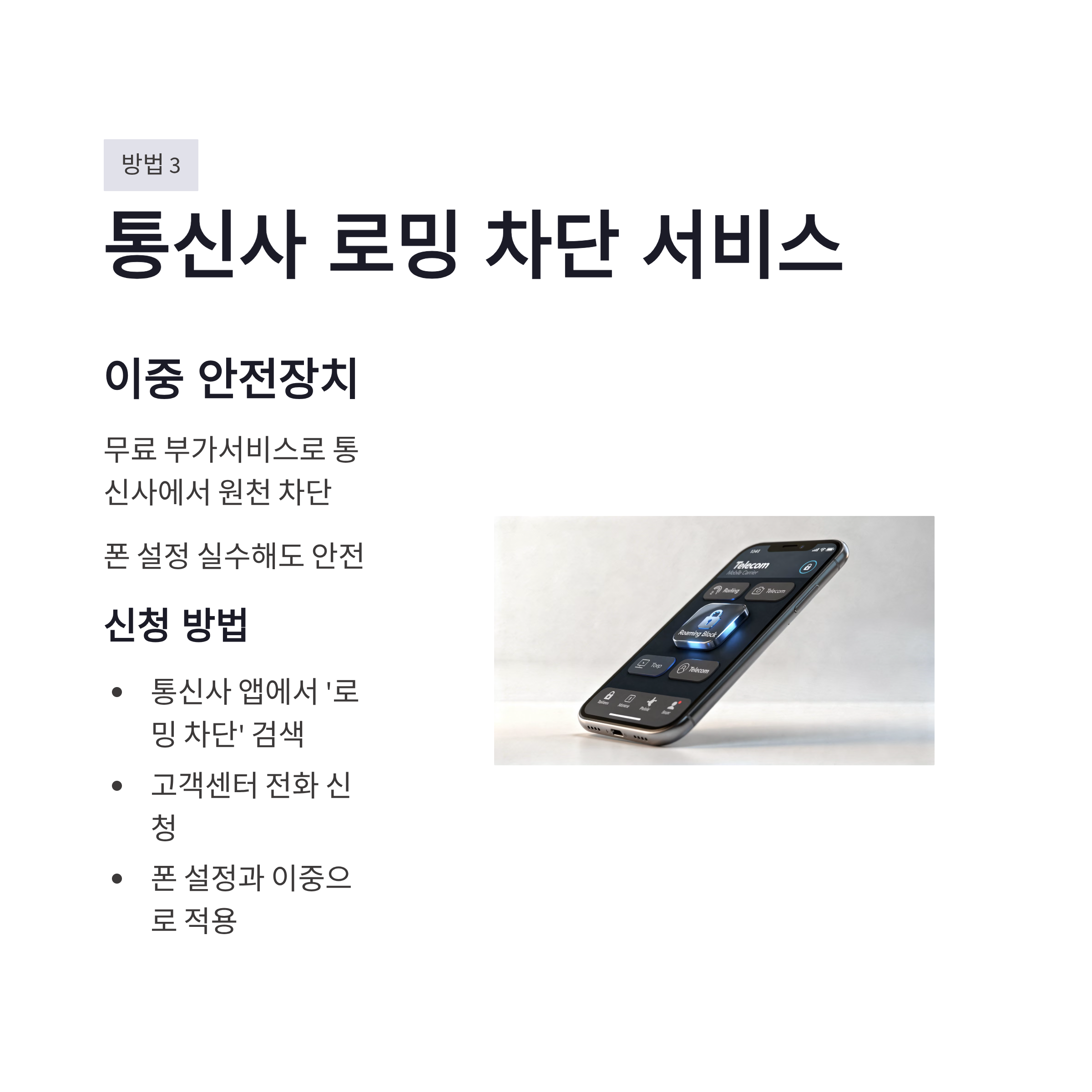
세 번째는 통신사 차단 서비스(무료 부가서비스)를 걸어두는 방식이에요. 기기 설정을 잘 못 만지는 가족 폰이나, “나 실수할 것 같다…” 싶은 분들에게 특히 좋습니다. 폰에서 버튼을 잘못 눌러도 통신사 쪽에서 데이터 접속 자체를 막아버리는 느낌이라 더 든든하더라구요. 다만 이름이 통신사마다 조금씩 달라서, 앱/고객센터에서 ‘로밍 차단’, ‘데이터 로밍 차단’ 같은 키워드로 찾으면 금방 나옵니다. 저는 이걸 걸어두고 + 폰에서도 데이터 로밍을 꺼서 이중으로 잠가요. 이 조합이 제일 안심됩니다.
결론 아이폰 로밍 차단 + 해외 데이터 절약 루틴
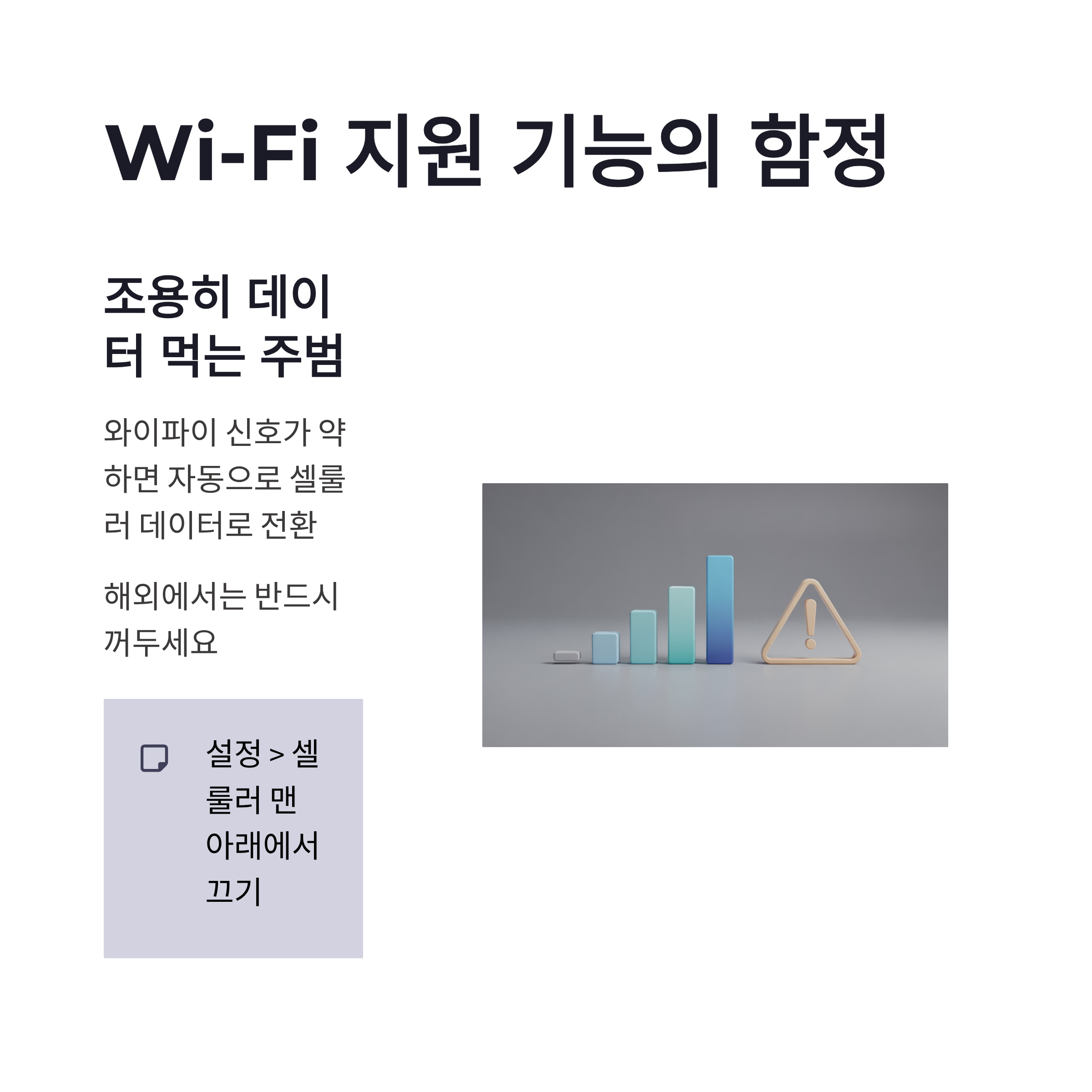
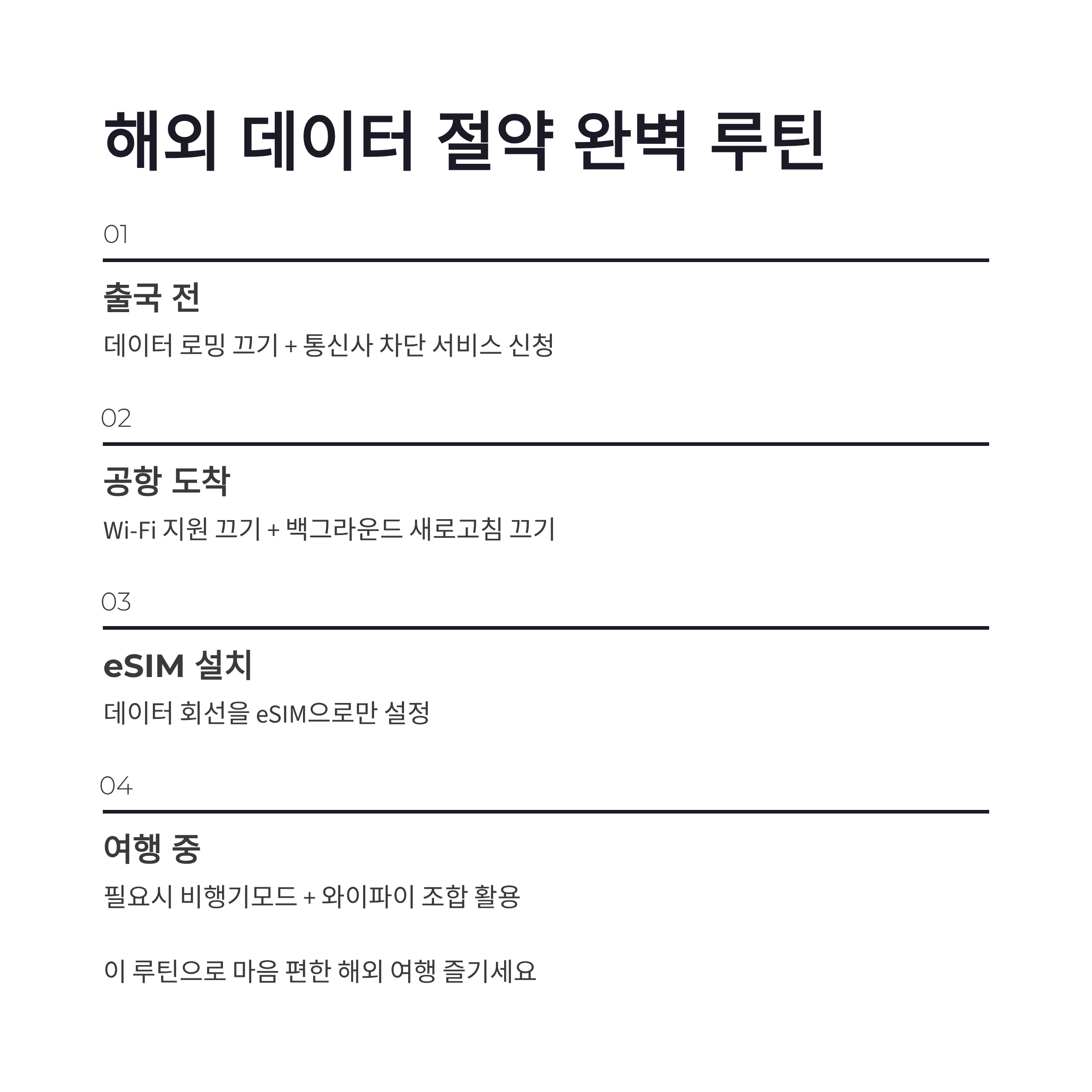
정리하면, 해외에서는 아이폰 로밍 차단을 “비행기모드(완전 차단)” 또는 “데이터 로밍 끄기(가장 무난)”로 먼저 잡고, 실수 방지용으로 통신사 차단까지 걸면 진짜 든든합니다. 마지막으로 Wi-Fi 지원이랑 백그라운드 새로고침만 꺼도 데이터 누수가 확 줄어요. 저는 이렇게 해두고 나면 여행 내내 폰을 마음 편하게 쓰게 되더라구요. 여러분은 해외 나가면 로밍 때문에 당황했던 적 있었나요?
#아이폰로밍차단 #아이폰데이터로밍 #해외여행필수설정 #아이폰비행기모드 #아이폰셀룰러설정 #와이파이지원끄기 #백그라운드앱새로고침 #아이폰eSIM #eSIM데이터설정 #해외데이터절약 #로밍요금폭탄방지 #아이폰설정꿀팁 #해외출장준비 #여행체크리스트 #iOS26_2