구글 플레이스토어 로그아웃, 왜 이렇게 헷갈릴까?
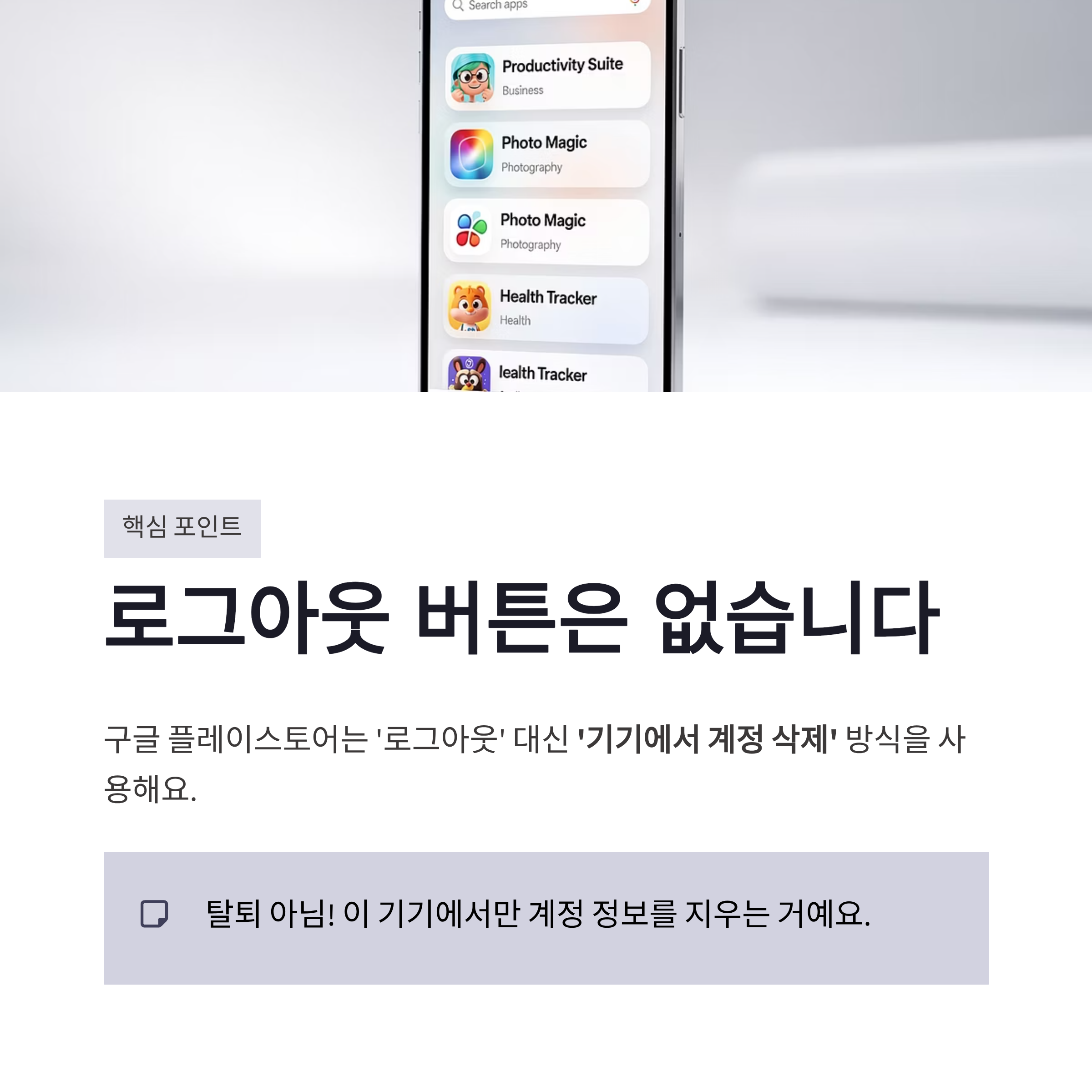
진짜 솔직히 말해서 구글 플레이스토어 로그아웃 찾다가 저만 멍해진 거 아니쥬…? 앱 안에 로그아웃 버튼이 안 보이니까 괜히 설정만 빙빙 돌게 되더라구요 ㅠㅠ 결론부터 말하면 Google Play Store는 ‘로그아웃’ 대신 ‘기기에서 계정 삭제’ 방식을 씁니다. 탈퇴 아님! 이 기기에서만 계정 정보 지우는 거라 안심해도 돼요. 저는 공기계 정리하다가 이걸 제대로 깨달았는데, 알고 나니 속이 다 시원…ㅋㅋ
구글 플레이스토어 로그아웃 1번|기기 설정으로 확실하게
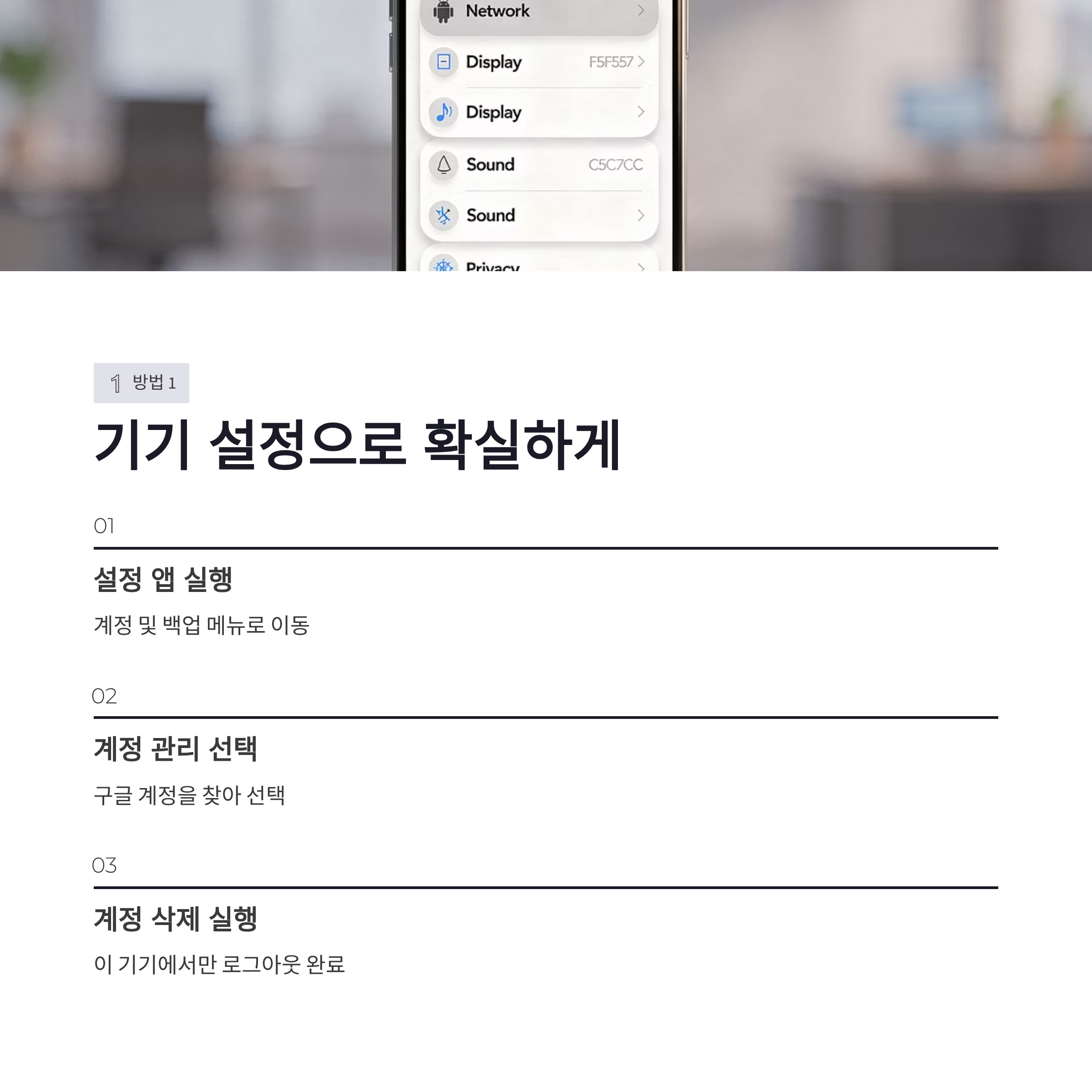
이 방법이 제일 정석이에요. 갤럭시 기준이지만 안드로이드 거의 비슷했구요.
경로 설정 → 계정 및 백업 → 계정 관리 → 구글 계정 선택 → 계정 삭제
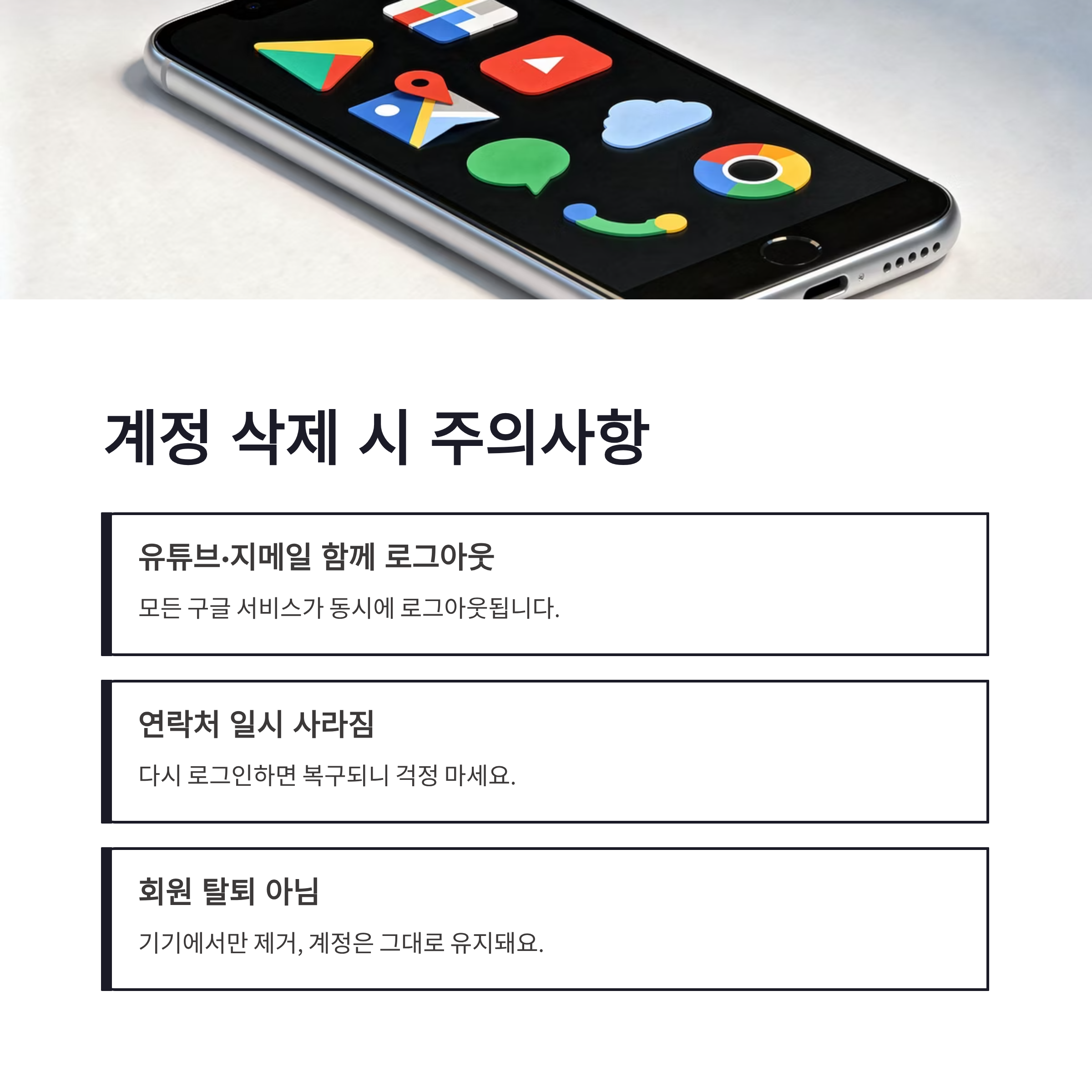
여기서 중요한 포인트! 계정 삭제 = 회원 탈퇴 아님이에요. 다만 이 기기에서 유튜브·지메일·포토까지 함께 로그아웃됩니다. 연락처도 기기에서는 잠깐 사라질 수 있는데, 다시 로그인하면 복구되니 너무 겁먹진 마세요 ㅎㅎ
구글 플레이스토어 로그아웃 2번|플레이스토어에서 빠르게 접근
설정 뒤적이기 귀찮을 때 이게 편하더라구요.
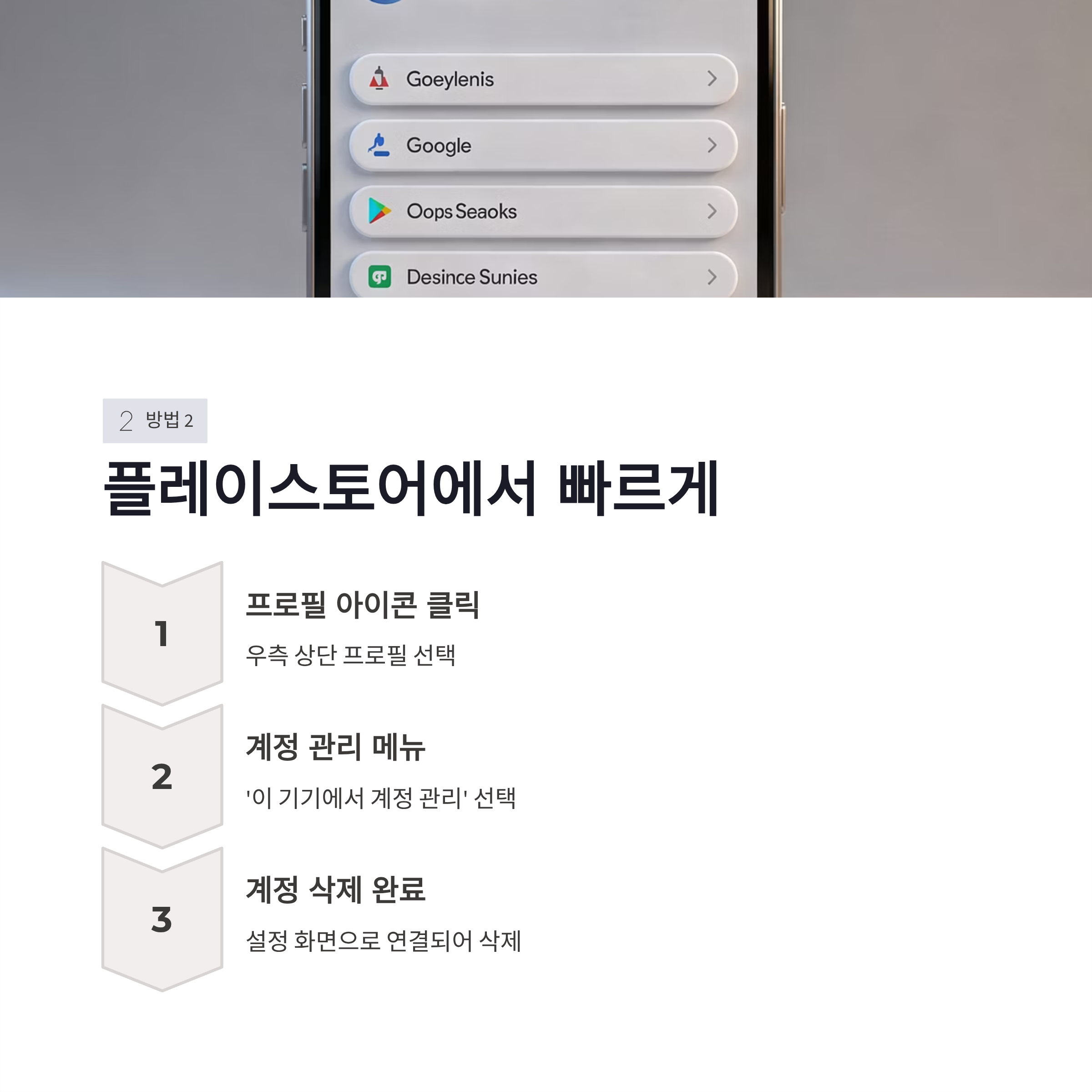
플레이스토어 실행 → 우측 상단 프로필 아이콘 → ▼ 눌러서 ‘이 기기에서 계정 관리’ 선택 → 결국 계정 관리 화면으로 이동 → 계정 삭제
겉으로 보면 앱에서 되는 것 같지만, 실제로는 설정 화면으로 연결되는 구조예요. 그래도 접근 속도는 이쪽이 훨씬 빠름 인정합니다.
계정 전환 vs 구글 플레이스토어 로그아웃, 뭐가 다를까?
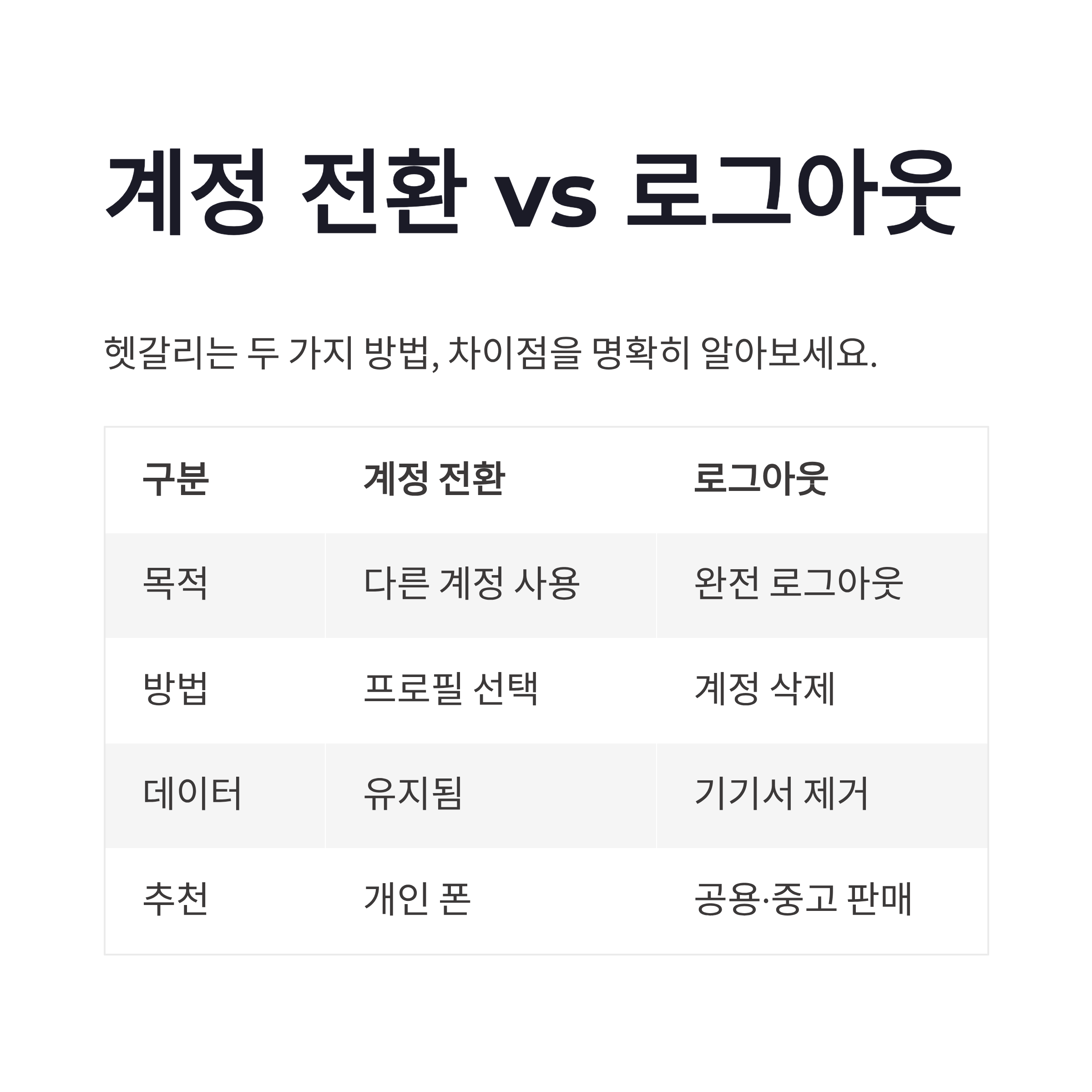
이거 은근 헷갈려서 표로 정리해봤어요.
| 구분 | 계정 전환 | 구글 플레이스토어 로그아웃 |
|---|---|---|
| 목적 | 다른 계정 사용 | 기기에서 완전 로그아웃 |
| 방법 | 프로필 아이콘 → 계정 선택 | 계정 관리 → 계정 삭제 |
| 데이터 | 유지 | 기기에서만 제거 |
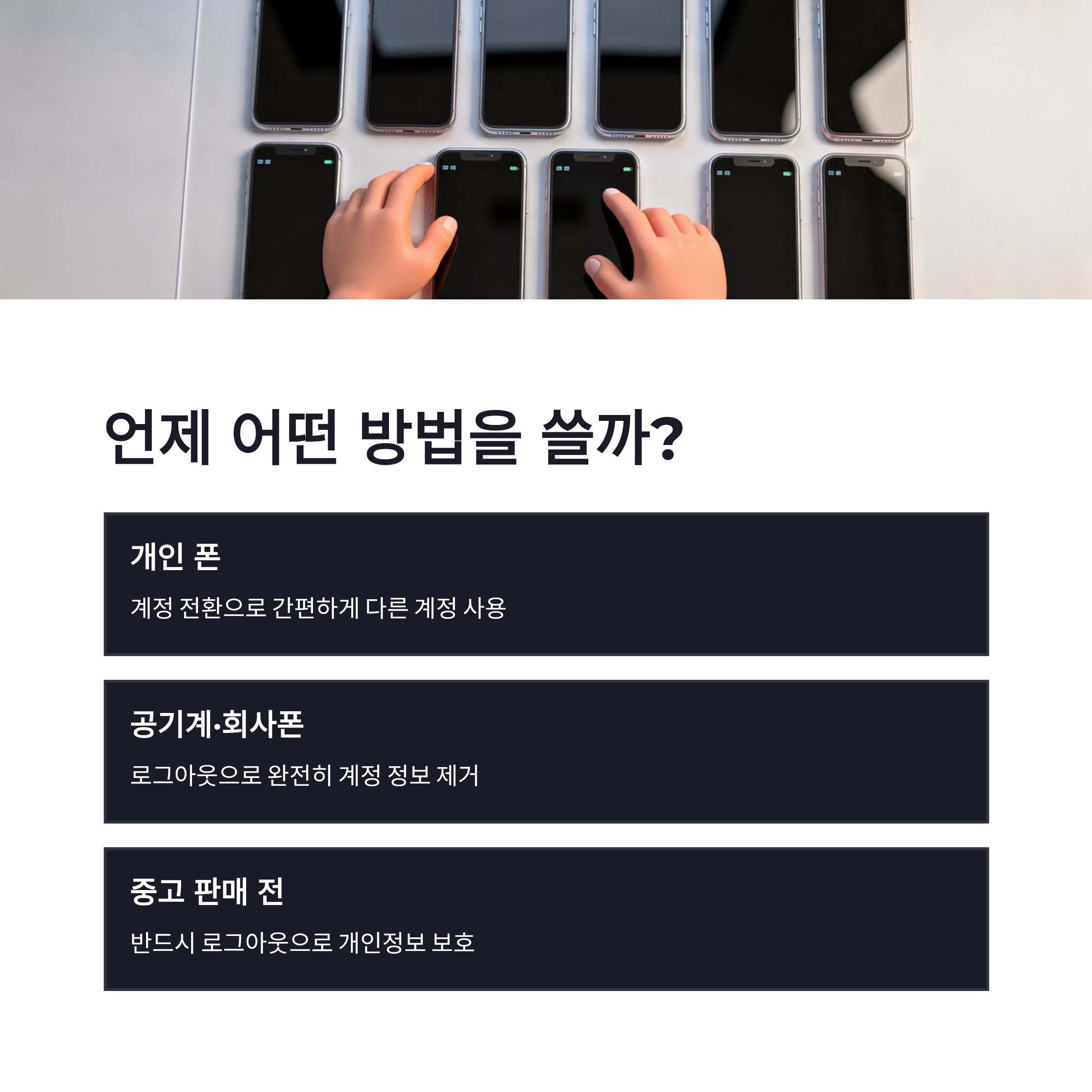
| 추천 상황 | 개인 폰 | 공용·중고 판매 |
저는 개인폰이면 전환, 공기계·회사폰이면 구글 플레이스토어 로그아웃으로 갑니다.
결론|구글 플레이스토어 로그아웃, 이거만 기억!
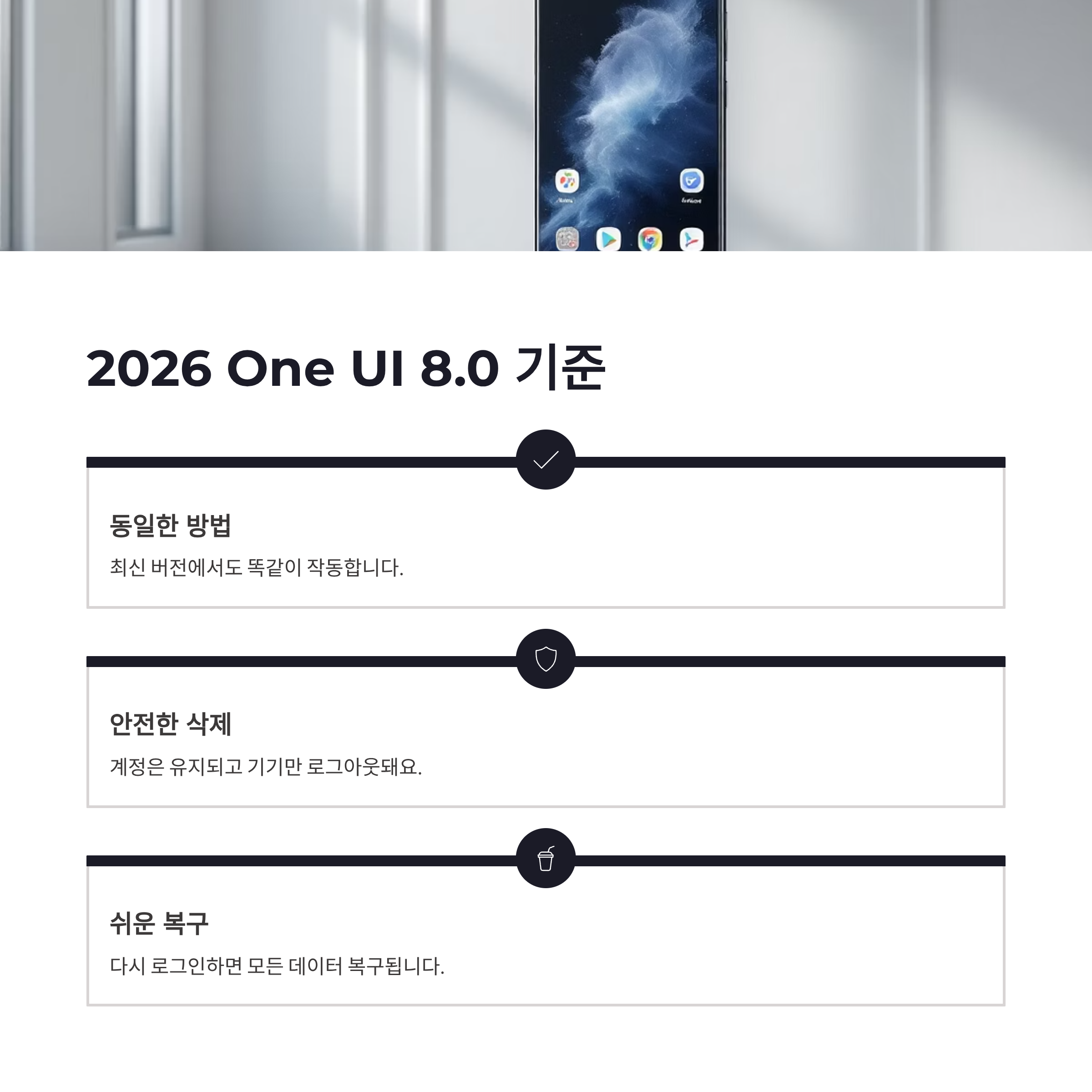
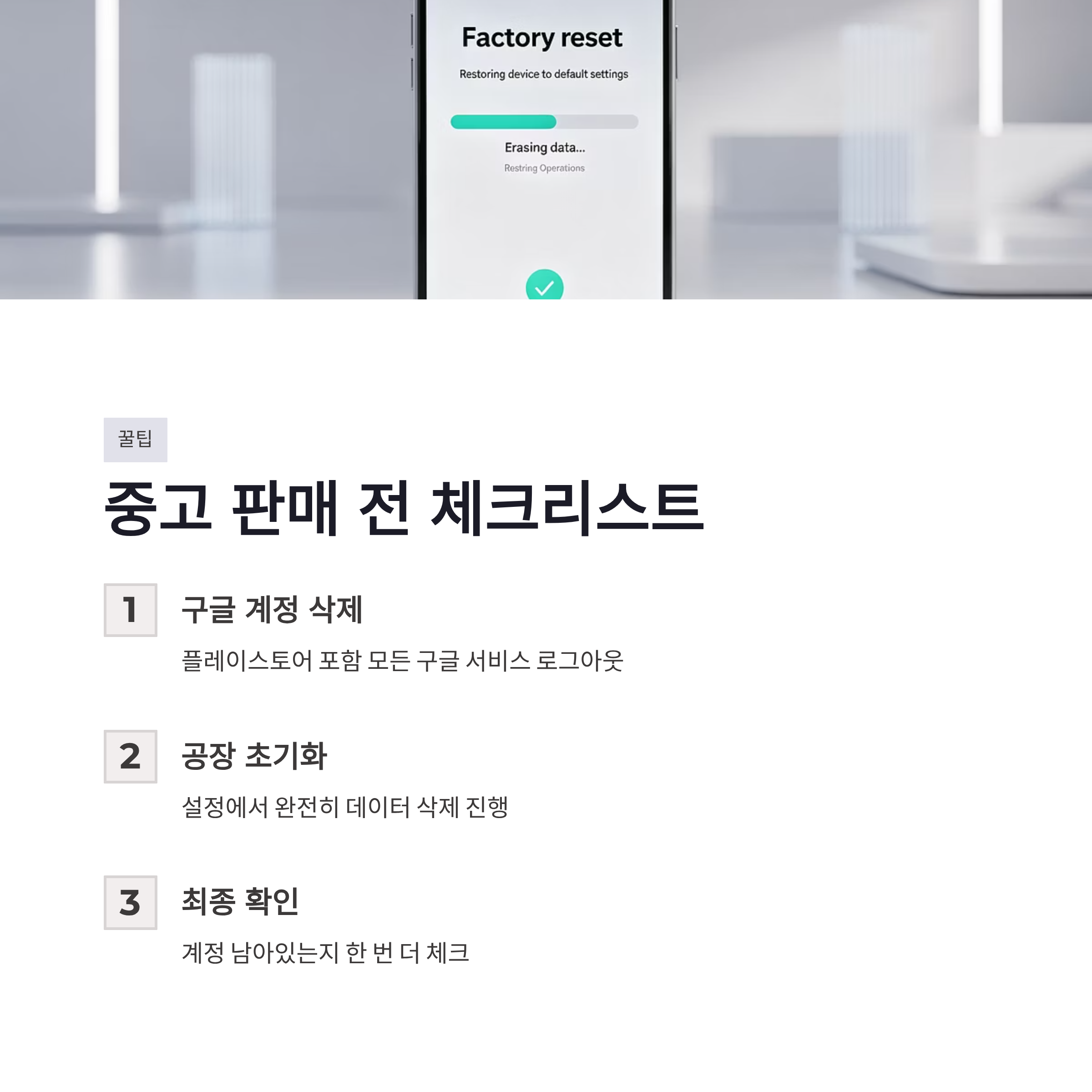
정리해보면 진짜 간단해요. 구글 플레이스토어 로그아웃은 버튼이 아니라 ‘계정 삭제’로 한다 이거 하나만 기억하면 끝! 2026년 One UI 8.0 기준으로도 똑같았구요, 중고 판매나 반납 전엔 꼭 한 번 체크하길 추천함니다. 괜히 나중에 계정 남아있어서 식은땀 흘리면… 아시쥬? ㅎㅎ
#구글플레이스토어로그아웃 #플레이스토어로그아웃방법 #안드로이드계정삭제 #갤럭시계정관리 #구글계정로그아웃 #플레이스토어계정 #공기계정리 #중고폰초기화 #OneUI8 #2026안드로이드 #구글계정관리 #스마트폰설정 #IT꿀팁 #폰정리방법 #계정보안